Thinkpad có thực sự “nồi đồng cối đá”? Có nên mua cho sinh viên không?
ThinkPad có nên mua cho sinh viên là câu hỏi mình – Hoà Quang Phong, kỹ sư phần cứng tốt nghiệp ĐH TP.HCM, đang tư vấn tại Vietspace Store – gặp hằng ngày, nhất là khi các bạn cân nhắc máy cũ doanh nghiệp. Cụm “nồi đồng cối đá” gắn với ThinkPad suốt nhiều thế hệ vì khung cứng, bàn phím sướng gõ, độ ổn định khi chạy liên tục, và khả năng nâng cấp – sửa chữa dễ. Nhưng không phải chiếc ThinkPad nào cũng giống nhau; mỗi đời máy, mỗi series có triết lý riêng, đánh đổi riêng giữa mỏng nhẹ, hiệu năng, pin và hệ thống cổng. Bài viết này đi thẳng vào những câu hỏi sinh viên quan tâm nhất: ThinkPad có bền thật không, chọn dòng nào, cấu hình nào cho 4 năm đại học, kiểm tra máy cũ ra sao, và khi nào ThinkPad có nên mua cho sinh viên hơn các lựa chọn khác.
Thinkpad có thực sự “nồi đồng cối đá”? Có nên mua cho sinh viên không?
“Nồi đồng cối đá” nghĩa là gì dưới góc nhìn kỹ sư phần cứng?
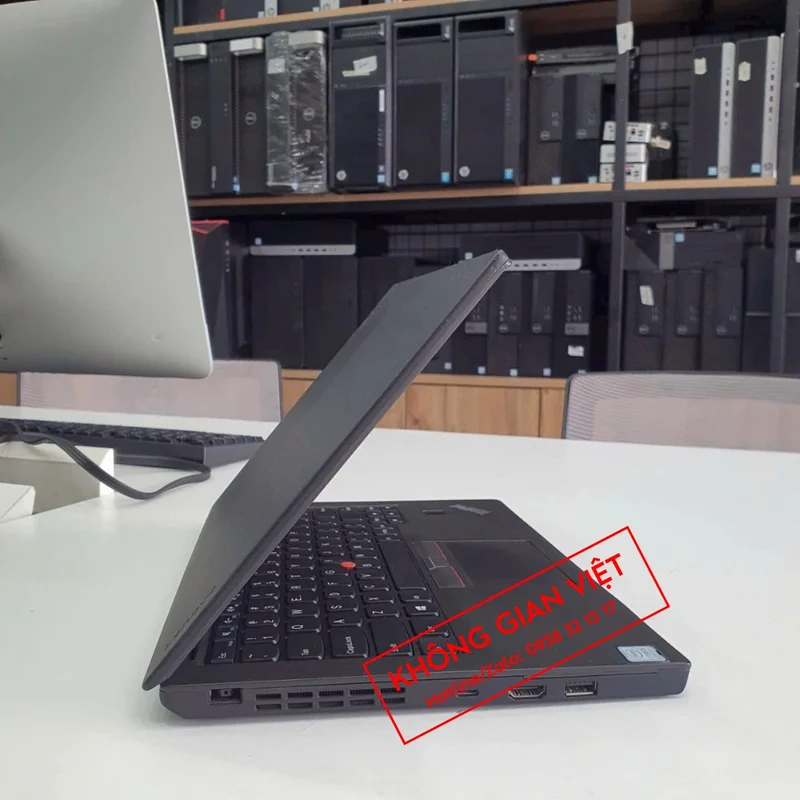
Trong kỹ thuật, mình không dùng khẩu hiệu mà nhìn vào ba tiêu chí: độ cứng khung – tản nhiệt – ổn định điện. Nhiều mẫu ThinkPad khung hợp kim/magiê, khay palmrest cứng, bản lề dày; khi gõ mạnh ở giữa, mặt phím ít flex. Tản nhiệt với ống đồng, quạt cỡ lớn, cửa hút – xả hợp lý giúp CPU/iGPU giữ xung ổn khi mở 25–30 tab, họp trực tuyến, biên tập tài liệu dài. Ổn định điện thể hiện ở mạch VRM – cấp nguồn sạch, cổng USB-C/Thunderbolt đúng chuẩn, ít “đỏng đảnh” khi xuất hình hay sạc PD. “Nồi đồng cối đá” vì thế không chỉ là chống chịu va đập, mà là máy giữ nhịp cả ngày học mà không đột ngột khựng, không quạt gào vô lý, không drop khung khi chiếu slide – đó mới là giá trị thực của ThinkPad trong môi trường học đường.
Những điểm mạnh truyền thống khiến nhiều bạn gắn bó với ThinkPad
1) Bàn phím: hành trình sâu, phản hồi dứt khoát, layout chuẩn, gõ bài dài “đã tay”. Với sinh viên, chất lượng bàn phím ảnh hưởng trực tiếp đến năng suất: soạn thảo, code, ghi chú nhanh khi thảo luận.
2) TrackPoint: chấm đỏ nhỏ giữa bàn phím giúp rê chính xác mà không rời tay khỏi hàng phím; khi thuyết trình hay chỉnh bảng tính, TrackPoint đáng giá hơn bạn nghĩ.
3) Độ bền khung: nhiều model chịu lực xoắn tốt, bản lề đằm, nắp ít “nhũn” – cho cảm giác yên tâm khi di chuyển, bỏ balo chung sách nặng.
4) Nâng cấp – bảo trì: dễ mở nắp đáy, thay RAM/SSD/pin; linh kiện phổ biến. Với sinh viên, đây là “bảo hiểm” chi phí: năm hai cần thêm RAM, năm ba đổi SSD lớn – làm được ngay.
5) Hệ cổng: xu hướng mỏng nhẹ làm nhiều máy khác cắt cổng; ThinkPad thường giữ USB-A, HDMI, USB-C/Thunderbolt, đôi khi LAN – giúp trình chiếu “vào là chạy”.
Những điểm bạn phải kiểm tra kỹ: không phải ThinkPad nào cũng “trâu” như nhau
ThinkPad có nhiều series và thế hệ với đánh đổi khác nhau:
X series (X1 Carbon, X13…): mỏng nhẹ, sang, pin tốt, khung magie/cacbon; bàn phím êm. Đánh đổi: khó nâng cấp RAM với máy hàn chết; tản nhiệt tối ưu cho tác vụ văn phòng – đa tab, không phải render dài.
T series (T14, T14s…): cân bằng giữa bền – nhiều cổng – hiệu năng. Nhiều bản cho phép nâng RAM/SSD, tản nhiệt tốt hơn nhóm siêu mỏng, hợp dùng 4 năm ổn định.
L series: hướng chi phí dễ chịu hơn T, vẫn giữ “chất ThinkPad” cơ bản. Vỏ có thể pha nhựa – magiê; đúng tay người dùng phổ thông – học tập, không đòi hỏi quá khắt khe cấu kiện cao cấp.
E series: tối ưu giá, nhắm tới doanh nghiệp nhỏ/sinh viên. Vẫn là ThinkPad nhưng mức hoàn thiện – tản – bàn phím có thể “nhẹ tay” hơn T/X; chọn đúng cấu hình sẽ rất ổn cho học đường.
Ngoài ra còn P series (workstation) cho đồ án nặng – không phải lựa chọn “mỏng nhẹ” thường thấy của sinh viên vì ồn – nóng – nặng hơn.
ThinkPad cho sinh viên ngành nào “hợp nhất” và nên tránh gì?
Kinh tế – Xã hội – Luật – Sư phạm: ThinkPad có nên mua cho sinh viên nhóm này là “có” nếu bạn thích bàn phím êm, pin tốt và cổng đầy đủ. Chọn X1 Carbon/X13 hoặc T14/T14s RAM 16 GB, SSD 512 GB, màn chống chói 16:10. iGPU là đủ, ưu tiên máy tản êm để học cả ngày.
Truyền thông – Marketing – Báo chí (media nhẹ): X/T với panel sáng, phủ màu khá, iGPU đời mới; SSD 1 TB nếu cần dựng clip 1080p ngắn. Ưu tiên máy có quạt êm, không “hú” khi xuất video 2–3 phút.
CNTT nhập môn – Khoa học dữ liệu cơ bản: T14/T14s hoặc X13 Gen mới với 16–32 GB RAM (tốt nhất 2 khe/dual-channel), SSD 512 GB–1 TB. iGPU đủ cho IDE, container nhẹ; cần nhiều VM thì thêm RAM là chìa khóa.
Thiết kế/Kiến trúc (đồ án nặng): cân nhắc P series hoặc máy GPU rời, nhưng chú ý ồn – nóng – nặng; nhiều bạn chọn ThinkPad T/X cho di chuyển và làm nặng trên máy bàn/màn rời tại nhà để cân bằng.
Hiệu năng, tản nhiệt và tiếng ồn: ThinkPad vận hành “đằm” hay “gào”?
Một chiếc máy học đường tốt phải êm khi nhàn, đủ mát khi bận. ThinkPad thường có profile quạt “đằm” – không đua xung ngắn rồi xả nhiệt ầm ầm; cảm giác chuyển tác vụ liền mạch, ít “giật cục”. Khi tư vấn, mình luôn thử: mở 25–30 tab, PDF 250 trang, gọi video 10 phút, xuất slide ra TV – nếu quạt chỉ “rì rì” và chiếu nghỉ tay không nóng bỏng, đó là chiếc phù hợp sinh viên. Trên một số bản siêu mỏng, khi encode clip dài quạt sẽ rõ tiếng hơn; giải pháp là tối ưu phần mềm, dùng “Balanced” khi học, chỉ đẩy “Best performance” lúc export.
Bàn phím – trackpad – TrackPoint: “tam giác” trải nghiệm đặc sản ThinkPad
Điểm làm mình hay gợi ý ThinkPad cho người gõ nhiều là bàn phím. Hành trình 1,3–1,5 mm, phản hồi rõ, ít nhầm phím. Trackpad đời mới bề mặt kính/giả kính, cử chỉ mượt, click đều; TrackPoint giúp thao tác chính xác trong Excel/IDE mà không rời hàng phím – siêu tiện khi thuyết trình hoặc bạn đặt máy trên giá kê.
Màn hình: chống chói, 16:10 và độ sáng đủ học đường
Nhiều ThinkPad có tùy chọn 16:10, chống chói, 300–400 nit – “điểm ngọt” khi đọc PDF dài trong lớp, thư viện. Màn bóng coi chừng phản chiếu đèn – dễ mỏi mắt. Nếu ngành liên quan màu sắc, cân nhắc bản phủ màu cao hơn, nhưng nhớ ưu tiên pin – tản êm để không đánh đổi trải nghiệm mỗi ngày.
Pin và sạc: USB-C Power Delivery, sạc gọn – dùng chung
Đa số ThinkPad đời mới hỗ trợ USB-C Power Delivery, sạc 65–100W gọn, dùng chung điện thoại/tablet. Với sinh viên di chuyển, đây là lợi thế lớn. Hãy chọn cáp/sạc PD chuẩn để tránh nóng cổng, tụt xung. Pin thực tế 7–12 giờ trên các bản X/T giúp bạn đi hết ngày học mà không săn ổ cắm.
Khả năng nâng cấp – sửa chữa: “điểm cộng tiền kỳ” của ThinkPad
Nhiều mẫu cho phép nâng RAM (1–2 khe), thay SSD NVMe, đổi pin – giúp bạn kéo dài vòng đời máy với chi phí hợp lý. Với ThinkPad có nên mua cho sinh viên khi ngân sách hạn chế, chiến lược “mua khung tốt, nâng cấp dần” rất khôn ngoan: năm đầu 16 GB RAM + 512 GB SSD; năm sau khi môn nặng, thêm RAM/SSD 1 TB. Cấu trúc thân thiện kỹ thuật giúp việc vệ sinh – thay keo tản, thay quạt/pin thuận tiện, giảm chi phí bảo dưỡng.
Giá trị máy cũ doanh nghiệp: khi nào ThinkPad cũ là “món hời”, khi nào nên né?
ThinkPad cũ doanh nghiệp có lợi thế: khung bền, linh kiện xịn, bảo dưỡng định kỳ – nếu chủ cũ giữ tốt. Tuy nhiên, rủi ro nằm ở máy chạy dày, pin xuống, màn ám, bàn phím mòn, bản lề lỏng. Khi chọn máy cũ, hãy áp dụng bài test 10 phút mình dùng tại showroom: soi khung – bản lề – khe ghép; test màn trắng/đen/xám và điểm chết; gõ 300–500 từ; thử TrackPoint/trackpad; cắm HDMI/USB-C; mở 25–30 tab + PDF + call 5–10 phút; rút sạc kiểm xung; sờ nhiệt; quan sát pin tụt. Máy vượt được mới tính chuyện chốt.
E so với L, T, X: chọn series nào cho từng gu và ngân sách?
E series: kinh tế, đủ dùng cho đa số sinh viên khối xã hội; ưu tiên bản có RAM 16 GB sẵn, SSD NVMe, màn chống chói, pin ổn. Hợp bạn cần giá dễ chịu, thích ngôn ngữ ThinkPad cơ bản.
L series: thêm “chất” bền và cổng, vẫn giá tốt; hợp bạn muốn bàn phím “ngon” hơn và khung chắc hơn E nhưng không cần mỏng kiểu X.
T series: lựa chọn “xương sống” cho 4 năm: cân bằng bền – êm – cổng – nâng cấp; hợp tất cả nhóm ngành phổ thông, cả IT nhập môn.
X series (X1 Carbon…): khi bạn ưu tiên mỏng nhẹ – sang – pin dài, di chuyển nhiều; chấp nhận RAM hàn ở một số bản; bù lại cảm giác mang vác và dùng hàng ngày rất “thảnh thơi”.
Cấu hình “khung xương” mình khuyên cho sinh viên chọn ThinkPad
• CPU i5/i7 hoặc Ryzen 5/7 đời mới; iGPU đủ cho học đường.
• RAM 16 GB (nếu có thể 2 thanh/dual-channel); IT/Media có thể 32 GB.
• SSD NVMe 512 GB–1 TB (ưu tiên TLC, controller ổn định).
• Màn 13–14 inch 16:10, chống chói, sáng ~300–400 nit.
• USB-C PD 65–100W, kèm HDMI/Alt Mode, ít nhất một USB-A.
• Pin 50–60 Wh trở lên cho mục tiêu 7–12 giờ học hỗn hợp.
Những hiểu lầm phổ biến về ThinkPad và cách “gỡ rối”
• Hiểu lầm: “ThinkPad máy nào cũng bền như nhau.” Thực tế: series/đời khác nhau cho mức hoàn thiện khác nhau; hãy sờ khung – test bản lề – chạy bài tải thực tế.
• Hiểu lầm: “Cứ chọn CPU cao nhất là mượt.” Thực tế: trải nghiệm đến từ RAM/SSD/tản – bàn phím – màn; CPU mạnh mà tản kém sẽ ồn – nóng – tụt xung.
• Hiểu lầm: “E series kém.” Thực tế: E đúng nhu cầu – cấu hình chuẩn vẫn mượt bền bốn năm cho khối xã hội; quan trọng là chọn cấu hình đúng.
• Hiểu lầm: “Máy cũ ThinkPad chắc như mới.” Thực tế: vẫn cần bài test 10 phút; nhiều máy doanh nghiệp chạy 24/7 sẽ xuống pin/quạt/keo.
Bản đồ quyết định nhanh: ThinkPad có nên mua cho sinh viên của bạn?
Nếu bạn ưu tiên gõ sướng – khung đằm – cổng đủ – dễ nâng cấp, học cả ngày và thuyết trình thường xuyên, câu trả lời nghiêng về “nên”. Nếu bạn chỉ thích mỏng “siêu mẫu”, sẵn sàng đánh đổi cổng – nâng cấp, hãy cân nhắc ultrabook thời trang khác. Còn khi bạn cần GPU rời mạnh để render 3D nặng, hãy cân nhắc workstation hoặc desktop song song, vì ThinkPad mỏng nhẹ ưu tiên bền – êm – đa nhiệm hơn là “đua render”.
Quy trình kiểm máy ThinkPad cũ trong 10 phút tại showroom
1) Ngoại hình – bản lề – khe ghép: mở một tay, gõ mạnh ở giữa kiểm flex.
2) Màn: nền trắng/đen/xám, soi ám – rò sáng – điểm chết; đẩy sáng 80% xem đủ lớp.
3) Bàn phím/TrackPoint/trackpad: gõ 300–500 từ, kéo thả dài, thử rê bằng TrackPoint.
4) Cổng – xuất hình: HDMI/USB-C Alt Mode, USB-A; lắc nhẹ đầu cắm kiểm rơ.
5) Tải học đường: 25–30 tab + PDF 250 trang + call 5–10 phút; nghe quạt, sờ chiếu nghỉ tay.
6) Trên pin: rút sạc, thao tác tiếp; xung có tụt sâu, màn có tối bất thường?
7) Pin/SSD: theo dõi % tụt trong 5–7 phút; nếu SSD đầy >85%, dọn để thử lại cảm giác mượt.
Tình huống thực chiến tại Vietspace Store
Case A – Nữ sinh Kinh tế: cần máy êm – gõ sướng – pin tốt. Mình ghép X1 Carbon RAM 16 GB, SSD 512 GB, màn 16:10. Sau tối ưu, bài test “một tiết học” êm, pin trụ cả ngày; bạn mê TrackPoint khi thuyết trình.
Case B – Nam sinh IT năm 2: muốn mỏng nhưng chạy IDE/VM. Mình chọn T14 2 khe RAM, nâng 32 GB + SSD 1 TB. Kết quả: build mượt, quạt đằm, xuất HDMI phòng học ổn định.
Case C – Truyền thông: cần dựng clip 1080p ngắn, di chuyển nhiều. Chọn T14s RAM 16 GB, SSD 1 TB, panel sáng; export clip 2–3 phút không drop khung, tiếng quạt chấp nhận được.
Sai lầm thường gặp khi chọn ThinkPad cho sinh viên
• Chọn CPU quá cao nhưng RAM 8 GB đơn kênh → đa nhiệm “ngộp”.
• Ưu tiên GPU rời yếu thay vì iGPU ngon + RAM/SSD đủ → nóng – ồn vô ích.
• Mua bản RAM hàn 8 GB rồi hy vọng “sau này nâng” → không nâng được, sống mệt 4 năm.
• Bỏ qua bài test 10 phút → dính màn ám, cổng chập chờn, pin tụt nhanh.
• Dùng sạc lô công suất thiếu → cổng nóng, xung nhảy thất thường.
FAQ
1. ThinkPad có bền hơn ultrabook thời trang?
Đa số T/X/L có khung cứng hơn, bàn phím tốt hơn và cổng đầy đủ hơn; nhưng từng model khác nhau. Hãy test khung – bản lề – tản thay vì nhìn tên gọi.
2. Nên chọn E, L, T hay X cho sinh viên?
E/L kinh tế – đủ dùng; T cân bằng bền – êm – nâng cấp (rất hợp 4 năm); X ưu tiên mỏng nhẹ – sang, di chuyển nhiều.
3. 8 GB RAM có ổn không?
Có thể cho khối xã hội nếu kỷ luật đa nhiệm; nhưng 16 GB là “điểm ngọt” bốn năm. IT/Media nên 16–32 GB.
4. ThinkPad cũ có đáng mua?
Đáng nếu qua bài test 10 phút và lịch sử bảo dưỡng rõ ràng. Ưu tiên máy pin tốt, SSD chuẩn, quạt êm, màn sạch; tránh máy chạy 24/7 xuống cấp.
5. TrackPoint có cần thiết?
Không bắt buộc, nhưng rất hữu ích khi thuyết trình/chỉnh bảng tính/soạn thảo dài; giúp giữ tay trên hàng phím, thao tác chính xác.
Giới thiệu Vietspace Store – Showroom Không Gian Việt
Vietspace Store – Showroom Không Gian Việt là nơi mình trực tiếp tư vấn ThinkPad có nên mua cho sinh viên theo ngành – gu thẩm mỹ – lịch di chuyển. Quy trình “thử như học thật”: mở 25–30 tab, PDF dày, gọi video 10 phút, xuất slide ra màn, rút sạc giữa buổi để kiểm xung – ồn – nhiệt – pin. Đội kỹ thuật làm sạch bloatware, cập nhật BIOS/driver, nâng RAM/SSD, hiệu chỉnh màn, tối ưu sạc USB-C PD; dựng cơ chế sao lưu 3–2–1 nhẹ để bạn yên tâm ngay tuần đầu. Kho ThinkPad đa series (E/L/T/X), linh kiện chính hãng và chính sách bảo hành minh bạch giúp sinh viên Kinh tế, Xã hội, Luật, Sư phạm, IT, Truyền thông… có chiếc máy “đằm tay – êm – bền” đúng nghĩa “nồi đồng cối đá”, dùng mượt suốt 4 năm đại học với tổng chi phí sở hữu tối ưu.
Bài viết liên quan:
- Top 10 mẫu laptop sinh viên giá rẻ đáng mua nhất năm 2025
- [Cẩm Nang] Kinh nghiệm chọn mua laptop cho tân sinh viên từ A-Z
- Gợi ý 7 mẫu laptop dưới 10 triệu cho sinh viên: Bền, mượt, pin trâu
- Tư vấn: Sinh viên ngành Kinh tế, Marketing nên chọn laptop nào?
- Cấu hình laptop cho sinh viên IT, Lập trình cần những gì?
- Top 5 laptop làm đồ họa giá rẻ cho sinh viên ngành Thiết kế
- Nên mua laptop Dell hay HP cho sinh viên? So sánh độ bền và hiệu năng
- 7 sai lầm “chết người” cần tránh khi mua laptop cũ cho sinh viên