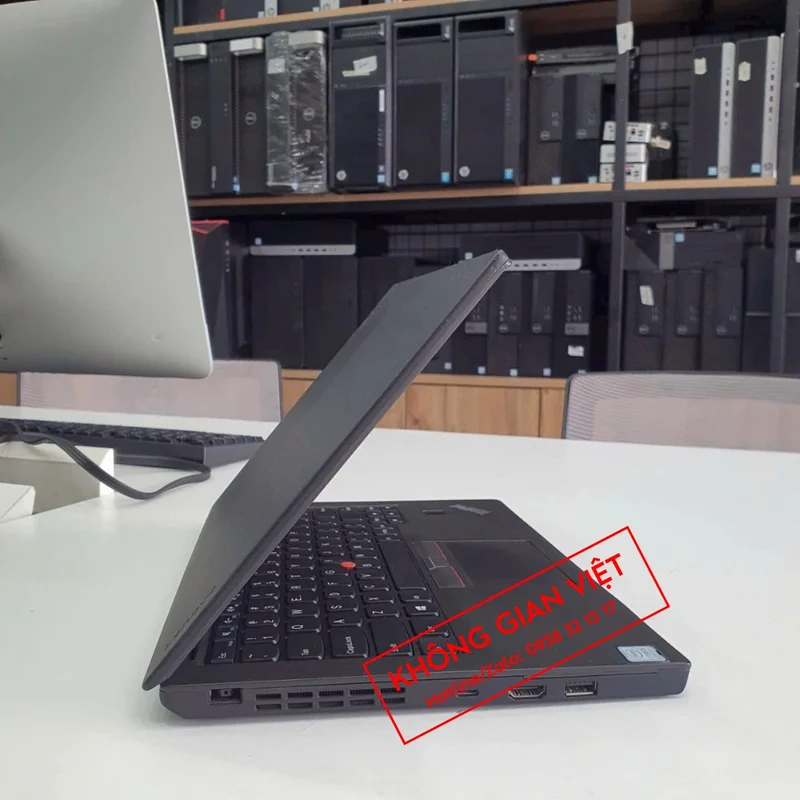
Laptop sinh viên bị nóng và chạy chậm: Nguyên nhân và cách khắc phục
laptop sinh viên nóng và chạy chậm là tình huống mình – Hoà Quang Phong, kỹ sư phần cứng tốt nghiệp ĐH TP.HCM – gặp hằng ngày tại Vietspace Store khi các bạn đem máy tới sát deadline. Triệu chứng chung là quạt gào, mặt kê tay nóng, mở 20–30 tab thấy khựng, họp online giật, pin tụt nhanh. Bài viết này đóng vai “bác sĩ” theo đúng tinh thần case study: chỉ ra nguyên nhân thật sự phía sau, hướng dẫn chẩn đoán 10 phút không cần phần mềm rườm rà, rồi đưa lộ trình khắc phục theo ba mốc thời gian (ngay lập tức – trong 24 giờ – giải pháp dài hạn) để laptop sinh viên nóng và chạy chậm trở lại mát – êm – mượt ở bối cảnh học đường 2025.
Laptop sinh viên bị nóng và chạy chậm: Nguyên nhân và cách khắc phục

Vì sao laptop sinh viên nóng và chạy chậm? Nhìn đúng “thủ phạm” trước khi sửa
Từ góc nhìn kỹ sư, hai cụm vấn đề dẫn tới laptop sinh viên nóng và chạy chậm là nhiệt – gió và bộ nhớ – I/O. Nhiệt do bụi tản, keo khô, pad NVMe lão hóa, quạt yếu, khe gió bị bịt bởi mặt bàn mềm hoặc nệm. Bộ nhớ – I/O do RAM 8 GB đơn kênh, SSD rẻ bị nghẽn khi đầy >85%, ổ HDD cũ, trình duyệt phình to, phần mềm rác chạy nền, cập nhật hệ thống lỗi, driver lạc hậu, BIOS thiết lập chưa tối ưu. Thêm vào đó là thói quen dùng sạc lô, dùng máy ở môi trường nóng ẩm, vừa sạc pin vừa tải nặng lâu, khiến nhiệt tích lũy và pin suy nhanh.
Mình tóm tắt 8 nhóm thủ phạm thường gặp nhất sau khi kiểm hàng trăm máy tại showroom:
1) Bụi và keo tản nhiệt: bụi che kín lá tản, keo khô mất dẫn nhiệt, quạt phải quay to; CPU/GPU “throttle” tụt xung.
2) SSD/HDD đuối hơi: SSD QLC rẻ, gần đầy hoặc lỗi bộ đệm; HDD 5400rpm cổ lỗ; I/O bão hòa làm mọi thứ khựng.
3) RAM thiếu hoặc sai cấu trúc: 8 GB single-channel khiến iGPU nghẹt; swap nhiều sang SSD làm nóng – chậm.
4) Bloatware & ứng dụng nền: tiện ích hãng, app “auto start”, extension nặng, phần mềm đồng bộ trùng lặp.
5) Cài đặt điện năng & driver: profile hiệu năng “High” khi dùng pin, driver cũ, BIOS cũ gây lỗi quạt/xung.
6) Quên bảo dưỡng pin & sạc: sạc lô, cáp kém sinh nhiệt ở cổng; pin chai khiến hệ thống nhảy xung lên xuống.
7) Sử dụng sai môi trường: đặt máy trên chăn nệm, che cửa hút gió; nhiệt phòng cao, ánh nắng trực tiếp.
8) Phần mềm độc hại: PUP/malware đào coin, tiện ích trình duyệt mờ ám ngốn CPU – I/O cả ngày.
Chẩn đoán “tại chỗ” trong 10 phút: bài test mình áp dụng cho mọi máy
Bạn không cần là kỹ sư để phán đoán ban đầu. Làm theo 5 bước, mỗi bước 2 phút, đủ xác định laptop sinh viên nóng và chạy chậm vì phần cứng hay phần mềm:
Bước 1 – Cảm quan & gió: đặt tay trước khe xả; gió yếu bất thường dù quạt ồn → nghi bụi/keo. Quan sát khe hút gió: bám bông bụi đen? Lắc nhẹ máy, nghe quạt lạo xạo? Bỏ máy khỏi bề mặt mềm ngay.
Bước 2 – Nhịp đa nhiệm: mở 20–30 tab, PDF 200 trang, call 5 phút. Nếu vừa call vừa cuộn PDF thấy khựng, ổ hoạt động 100% kéo dài → nghi SSD/HDD hoặc RAM thiếu.
Bước 3 – Pin & sạc: rút sạc trong khi đang call. Nếu xung tụt sâu, màn tối bất thường, giật hình → profile điện năng/driver hoặc pin suy.
Bước 4 – Ổ lưu trữ: kiểm dung lượng trống. <15% trống là “đèn đỏ”. Nếu là HDD, coi như xác định nút thắt.
Bước 5 – Khởi động sạch: tắt máy, bật lại giữ phím để vào chế độ “clean boot”/khởi động ít dịch vụ (tuỳ hệ). Máy bỗng mượt hơn rõ rệt → thủ phạm phần mềm – bloatware/extension.
Giải pháp tức thời (làm ngay): giúp máy “hạ sốt” trong vòng một buổi
1) Thổi bụi bề mặt & giải phóng khe gió: dùng cọ mềm + khí nén nhẹ ở khe hút/xả; kê máy trên bề mặt phẳng cứng; tránh nệm/chăn.
2) Đổi profile điện năng: đặt “Balanced”, giới hạn turbo khi dùng pin (tùy BIOS/hãng cho phép); tắt “High Performance” khi học cả ngày.
3) Đóng app ngốn nền: thoát hẳn Teams/Discord khi không họp, tắt utility OEM, tạm tắt đồng bộ đám mây trùng lặp (chỉ giữ một dịch vụ).
4) Giảm tải trình duyệt: vô hiệu hóa extension nặng, bật “tab sleeping”; đóng tab có video nền; xóa cache quá lớn.
5) Dọn dung lượng: giữ trống ≥25% SSD; chuyển video/ảnh thô lên cloud/ổ rời; xóa installer cũ; làm sạch thùng rác.

Giải pháp trong 24 giờ: tối ưu phần mềm và phần cứng ở mức cơ bản
• Vệ sinh “nhẹ” đúng cách: tháo nắp đáy (nếu thiết kế cho phép), dùng cọ & khí nén thổi bụi lá tản theo chiều gió; không xoay quạt quá nhanh bằng khí nén (dùng tăm giữ cánh quạt). Nếu ngại mở, mang đến Vietspace Store để kỹ thuật xử lý tránh gãy ngàm.
• Thay keo tản/pad NVMe (khi tới hạn): keo khô sau 18–24 tháng là chuyện thường. Keo mới + pad tản NVMe giúp nhiệt độ giảm rõ, máy bớt “throttle”.
• Cập nhật BIOS/driver: bản BIOS mới thường sửa lỗi quạt/xung – nhưng phải theo quy trình an toàn, pin >50% và sạc ổn định. Driver GPU/iGPU, Wi-Fi, chipset nên đồng bộ.
• Gỡ bloatware triệt để: loại tiện ích OEM rườm rà, app thử nghiệm, phần mềm “dọn rác thần kỳ”. Bật khởi động có chọn lọc; chỉ để lại công cụ học tập thiết yếu.
• Quét malware/PUP: dùng công cụ uy tín để tìm PUP/crypto-miner ẩn trong extension. Nhiều ca laptop sinh viên nóng và chạy chậm là do tiện ích trình duyệt “đen”.
Giải pháp dài hạn: cấu hình nâng cấp “đổi đời” cho laptop sinh viên nóng và chạy chậm
1) Nâng RAM lên 16 GB (kênh đôi nếu có thể): đây là “đòn bẩy” lớn nhất cho đa nhiệm; iGPU cũng hưởng lợi từ băng thông tăng. Trên máy có 1×8 GB, thêm 1×8 GB cùng bus để kích hoạt dual-channel.
2) Đổi SSD xịn, dung lượng thoáng: ưu tiên TLC, controller ổn định; nếu có M.2 PCIe hãy chọn NVMe; đặt mục tiêu 512 GB–1 TB để luôn còn trống ≥25%. Ổ tốt giảm nhiệt chung vì tác vụ kết thúc nhanh, CPU sớm “nghỉ”.
3) Bảo dưỡng tản định kỳ 12–18 tháng: vệ sinh lá tản, thay keo, kiểm quạt, thay pad VRM/NVMe nếu chai; thao tác đúng kỹ thuật để tránh cong tản hoặc siết ốc lệch.
4) Tối ưu điện năng theo bối cảnh dùng: thiết lập giới hạn turbo hợp lý khi học trên pin, chỉ mở “Best performance” khi cắm sạc thuyết trình/encode ngắn. Mục tiêu là mượt – êm – pin bền, không “đua” số.
5) Quy hoạch dữ liệu & cloud: tài liệu học để trên SSD; dữ liệu media thô đưa ra ổ rời hoặc cloud. Tránh để ổ hệ thống “đỏ lòm” vì chính điều đó khiến laptop sinh viên nóng và chạy chậm.
Nguyên lý “mát trước, mượt sau”: vì sao phải xử lý nhiệt rồi mới tăng hiệu năng
Máy nóng khiến CPU/GPU tự hạ xung (throttle) và quạt phải quay nhanh hơn; cả hai cùng lúc làm bạn thấy máy vừa ồn vừa chậm. Xử lý nhiệt (bụi, keo, luồng gió) giúp xung duy trì cao hơn với cùng mức ồn; sau đó mới tới nâng RAM/SSD để loại nghẽn I/O. Kinh nghiệm của mình: chỉ riêng thay keo và vệ sinh tản đúng, nhiều máy giảm 8–12°C ở tải học đường, quạt bớt “gào”, cảm giác mượt tăng dù CPU không đổi. Đó là lý do mọi lộ trình khắc phục laptop sinh viên nóng và chạy chậm tại Vietspace Store đều bắt đầu từ tản.
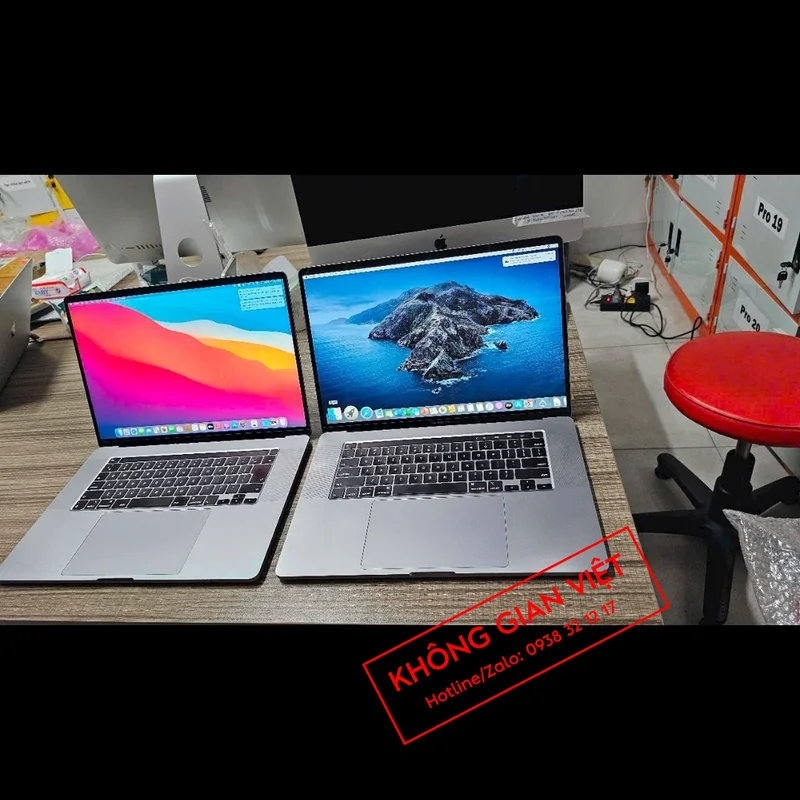
Checklist thói quen “giữ máy mát – êm” cho sinh viên di chuyển cả ngày
• Đặt máy trên bề mặt phẳng cứng; dùng giá kê thoáng nếu ngồi quán cà phê lâu.
• Không che khe hút gió; tránh nệm, mền, sofa. Balo nên có ngăn chống sốc và khe thoát khí.
• Vệ sinh khe gió mỗi 2–4 tuần; bảo dưỡng tản 12–18 tháng/lần (tuỳ môi trường bụi).
• Giữ SSD còn trống ≥25%; dọn file cũ, sync cloud thông minh thay vì nhân bản 2–3 dịch vụ cùng lúc.
• Hạn chế cắm sạc lô; dùng adapter USB-C PD đúng công suất, dây chất lượng để giảm nhiệt cổng.
• Khi họp online dài, đóng IDE/phần mềm nặng; bật “tab sleeping” và tắt hiệu ứng nền video.
Các tình huống thực chiến mình gặp và cách xử nhanh
Case 1 – Kinh tế/Ngoại ngữ: máy 8 GB + SSD 256 GB đầy 92%, quạt ồn. Giải pháp: dọn 60 GB, bật “tab sleeping”, cập nhật BIOS/driver, vệ sinh tản, pad NVMe mới. Kết quả: nhiệt giảm, mở 25 tab + PDF mượt, pin giữ nhịp thêm ~1 tiết.
Case 2 – IT năm 2: dùng Docker + IDE, swap nhiều, máy nóng. Giải pháp: nâng 16–32 GB RAM kênh đôi, SSD NVMe 1 TB TLC; làm sạch bloatware. Kết quả: build mượt, quạt êm, không còn “đột quỵ” khi demo lab.
Case 3 – Truyền thông: export clip 2–3 phút máy gào, khựng chuột. Giải pháp: vệ sinh – thay keo, thêm pad tản SSD, đặt profile Balanced khi dựng nhẹ, chỉ “Best performance” lúc export. Kết quả: không drop khung, tiếng quạt ổn.
Những sai lầm khiến laptop sinh viên nóng và chạy chậm “mãn tính”
• Tin “phần mềm tăng tốc” vô tội vạ → thêm bloatware, ngốn CPU nền.
• Để ổ hệ thống <10% trống → I/O nghẽn, nhiệt tăng, máy giật.
• Bỏ qua bảo dưỡng tản 2–3 năm → bụi đóng dày, keo như đá, throttle triền miên.
• RAM 8 GB single-channel kéo dài → iGPU đói băng thông, swap nhiều, ồn – nóng.
• Sạc lô, dây rẻ → cổng nóng, pin xuống nhanh, hệ thống nhảy xung thất thường.
• Dự án đồ án để lẫn ổ hệ thống → máy vừa học vừa “khuân vác” file lớn suốt ngày.
Lộ trình khắc phục theo ba mốc thời gian (áp dụng ngay cho lịch học bận rộn)
Ngay lập tức (30–60 phút): dọn dung lượng ≥25% trống; tắt app nền/extension nặng; chuyển profile “Balanced”; kê máy thoáng; thổi bụi khe gió; rút adapter lô thay bằng sạc PD chuẩn.
Trong 24 giờ: cập nhật BIOS/driver; quét malware/PUP; thiết lập “khởi động có chọn lọc”; vệ sinh tản nhẹ; thêm pad tản NVMe nếu có khe; cấu hình tab ngủ và chính sách đồng bộ cloud.
Trong 7–14 ngày: nâng RAM 16–32 GB; thay SSD TLC/NVMe 512 GB–1 TB; bảo dưỡng tản đầy đủ với keo mới; kiểm pin – cân nhắc thay nếu tụt nhanh; kiểm dây/adapter; huấn luyện thói quen dữ liệu (làm việc trên SSD, lưu trữ thô ra cloud/ổ rời).

Bản đồ chọn nâng cấp theo ngành – đầu tư đúng chỗ, bền 4 năm
Kinh tế – Xã hội – Luật – Sư phạm: ưu tiên SSD > RAM > tản. 16 GB RAM + SSD NVMe 512 GB + tản sạch = mượt cả ngày; không cần GPU rời.
CNTT nhập môn – Khoa học dữ liệu: RAM 16–32 GB kênh đôi + SSD NVMe 1 TB + tản êm. Giữ pin mát khi code và họp online là chìa khóa.
Kiến trúc – Thiết kế – Truyền thông: SSD NVMe 1 TB + RAM 32 GB (nếu được) + panel chuẩn màu. iGPU đủ giai đoạn đầu, GPU rời chỉ khi đồ án yêu cầu.
FAQ
1. Vì sao máy mới mua vài tháng đã nóng và chậm?
Thường do ổ cài gần đầy, app nền/extension “phình to”, đồng bộ cloud trùng, profile điện năng sai hoặc bụi sớm vì môi trường. Cập nhật BIOS/driver và dọn dữ liệu đa số sẽ cải thiện rõ.
2. Có nên dùng đế tản?
Có ích nếu bạn học ở mặt bàn nóng hoặc phòng ngột; nhưng gốc vấn đề vẫn là bụi – keo – luồng gió trong máy. Đế tản không thay thế bảo dưỡng tản nhiệt.
3. Undervolt có an toàn?
Có thể giúp mát – êm nếu máy hỗ trợ, nhưng cần hiểu biết. Nếu chưa quen, ưu tiên bảo dưỡng tản, profile Balanced và nâng RAM/SSD trước; tùy model mới cân nhắc tinh chỉnh sâu.
4. Dùng sạc công suất thấp hơn có làm máy chậm?
Khi thiếu công suất, hệ thống hạ xung, pin vừa sạc vừa xả sinh nhiệt. Hãy dùng sạc PD đúng Watt; cáp kém cũng gây tổn hao – nóng cổng.
5. Bao lâu nên thay keo?
Tuỳ môi trường, trung bình 12–24 tháng. Nếu quạt ồn bất thường, nhiệt cao nhanh khi tải nhẹ, nhiều khả năng keo đã khô hoặc bụi dày.
Giới thiệu Vietspace Store – Showroom Không Gian Việt
Vietspace Store – Showroom Không Gian Việt là nơi mình trực tiếp chẩn đoán và “giải cứu” laptop sinh viên nóng và chạy chậm mỗi ngày. Quy trình kỹ thuật gồm: kiểm khe gió – đo nhiệt, vệ sinh lá tản, thay keo chuẩn, thêm pad tản NVMe khi cần, kiểm quạt, cập nhật BIOS/driver an toàn; đồng thời tối ưu phần mềm (gỡ bloatware, cấu hình khởi động, tinh chỉnh trình duyệt đa tab), nâng RAM kênh đôi, thay SSD TLC/NVMe 512 GB–1 TB. Với từng ngành học, mình dựng kịch bản “một tiết học” để máy thể hiện đúng: 25–30 tab + PDF dày + call + xuất màn ngoài. Kho linh kiện chuẩn, chính sách bảo hành rõ ràng và dịch vụ bảo dưỡng định kỳ giúp bạn giữ máy mát – êm – mượt suốt 4 năm đại học. Nếu bạn đang đau đầu vì laptop sinh viên nóng và chạy chậm, ghé showroom để mình – Hoà Quang Phong – cùng đội kỹ thuật ghép cấu hình đúng mục tiêu, tối ưu tổng chi phí sở hữu và giúp chiếc laptop trở lại phong độ ngay từ tuần học đầu.
Bài viết liên quan:
- Top 10 mẫu laptop sinh viên giá rẻ đáng mua nhất năm 2025
- [Cẩm Nang] Kinh nghiệm chọn mua laptop cho tân sinh viên từ A-Z
- Gợi ý 7 mẫu laptop dưới 10 triệu cho sinh viên: Bền, mượt, pin trâu
- Tư vấn: Sinh viên ngành Kinh tế, Marketing nên chọn laptop nào?
- Cấu hình laptop cho sinh viên IT, Lập trình cần những gì?
- Top 5 laptop làm đồ họa giá rẻ cho sinh viên ngành Thiết kế
- Nên mua laptop Dell hay HP cho sinh viên? So sánh độ bền và hiệu năng
- 7 sai lầm “chết người” cần tránh khi mua laptop cũ cho sinh viên