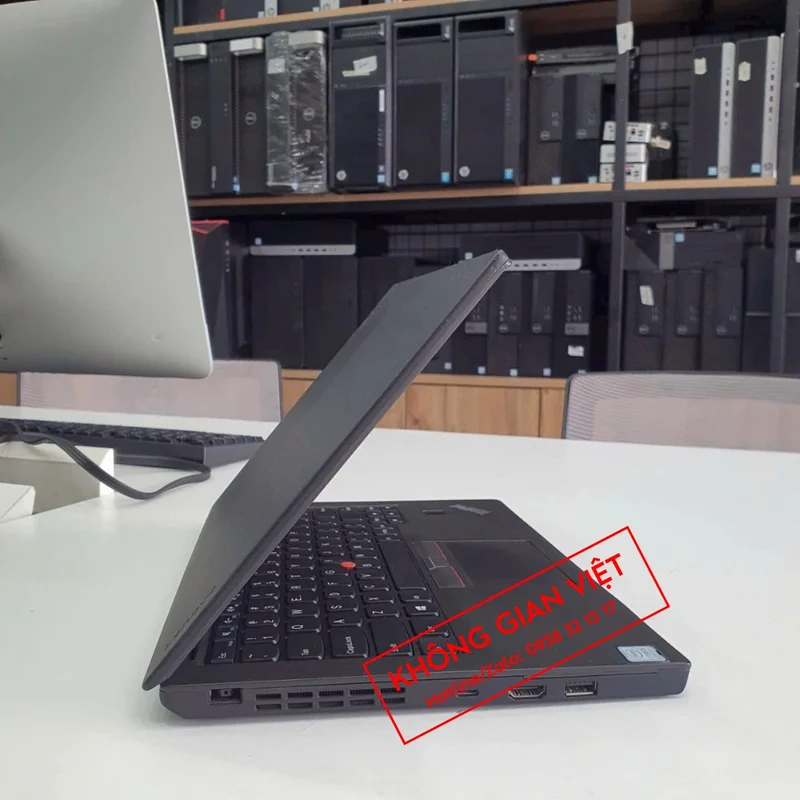
Hướng dẫn cài đặt Windows và các phần mềm cơ bản cho laptop mới mua
cài đặt Windows và phần mềm cơ bản laptop là công việc tưởng đơn giản nhưng nếu làm chuẩn ngay từ đầu, chiếc máy mới sẽ mượt – êm – bền suốt 8 học kỳ. Mình là Hoà Quang Phong, kỹ sư phần cứng tốt nghiệp ĐH TP.HCM, hiện đang tư vấn tại Vietspace Store. Bài case study này đi thẳng vào thực hành: từ chuẩn bị USB, thiết lập BIOS/UEFI, phân vùng ổ đĩa, cài driver đến “bộ xương” phần mềm nền tảng và các tinh chỉnh bảo mật – hiệu năng phù hợp sinh viên. Tất cả dựa trên quy trình mình áp dụng hàng ngày khi bàn giao laptop mới cho khách tại showroom.
Hướng dẫn cài đặt Windows và các phần mềm cơ bản cho laptop mới mua
Chuẩn bị trước khi cài: chọn phiên bản, tải đúng bộ cài và kiểm checksum
Trước tiên, xác định phiên bản Windows phù hợp. Với sinh viên, Windows 11 Home đủ dùng; nếu cần BitLocker – Group Policy – Remote Desktop, hãy chọn Windows 11 Pro. Tải bộ cài chính hãng, tạo USB cài đặt 8–16 GB bằng công cụ chính thống. Kinh nghiệm của mình: sau khi tải xong, đối chiếu checksum để tránh lỗi file. USB nên là loại tốc độ khá để rút ngắn thời gian cài.
Nếu laptop dùng chip Intel/AMD đời mới, giữ mặc định UEFI + GPT. Với ổ NVMe, hãy chuẩn bị sẵn trình điều khiển (nếu cần cho đời cũ) nhưng đa số máy mới nhận sẵn. Sạc đầy pin và cắm adaptor trong suốt quá trình cài để tránh gián đoạn.
Thiết lập BIOS/UEFI: những mục cần kiểm tra để cài mượt và an toàn
Vào BIOS/UEFI (thường bằng phím F2, Del, F10) và kiểm: (1) chế độ UEFI bật, Legacy tắt; (2) Secure Boot bật để bảo vệ chuỗi khởi động; (3) SATA/NVMe ở chế độ mặc định hiện đại; (4) thứ tự boot ưu tiên USB tạm thời. Nếu máy có tuỳ chọn “Battery Conservation” hoặc giới hạn sạc, tạm thời bỏ để nạp 100% khi cài lần đầu, sau đó thiết lập lại cho phù hợp thói quen dùng.
Phân vùng ổ đĩa: cách chia hợp lý để dễ quản lý và sao lưu
Mình thường chia ổ NVMe theo nhu cầu học đường: một phân vùng hệ thống 120–200 GB cho Windows + app, phần còn lại là Data chứa tài liệu, đề cương, ảnh, dự án. Cách này giúp bạn cài lại Windows nhanh mà không ảnh hưởng dữ liệu (dù vẫn cần sao lưu). Nếu ổ thứ hai (HDD/SSD SATA) có sẵn, đặt Libraries (Documents/Downloads/Desktop) trỏ về ổ đó để giảm đầy ổ hệ thống, giúp máy “thở” tốt hơn.
Quy trình cài đặt “sạch”: tài khoản, quyền riêng tư và cập nhật ban đầu
Sau khi boot USB, chọn ngôn ngữ – bố cục bàn phím, nhập key bản quyền (hoặc chọn “I don’t have a product key” nếu máy đã lưu license số). Khi tới phần thiết lập tài khoản, bạn có thể dùng tài khoản Microsoft để đồng bộ OneDrive, Store, email; nếu muốn riêng tư hơn, tạo tài khoản nội bộ rồi kết nối sau. Trong mục quyền riêng tư, tắt các tuỳ chọn thu thập không cần thiết. Sau khi vào desktop, chạy Windows Update nhiều đợt đến khi không còn gói quan trọng nào.
Driver: cài theo thứ tự để tránh lỗi vặt và xung đột
Thứ tự driver mình dùng khi bàn giao máy: (1) chipset/ME/firmware nền; (2) VGA iGPU/GPU (Intel/AMD/NVIDIA) đúng phiên bản ổn định; (3) Wi-Fi/Bluetooth; (4) Audio (kèm phần mềm xử lý); (5) Storage (RST/AMD nếu áp dụng); (6) hotkey/touchpad/đèn nền phím; (7) BIOS/EC (nếu có bản ổn định mới). Sau khi cài, tạo điểm khôi phục để có “mốc vàng” trước khi thêm ứng dụng.
Làm sạch bloatware: để Windows gọn – nhanh – ít “ăn pin”
Nhiều máy mới kèm ứng dụng dùng thử, launcher của nhà sản xuất. Gỡ các thành phần không thiết yếu, chỉ giữ tiện ích lõi như âm thanh, touchpad, hotkey, firmware update chính hãng. Trên trình duyệt, hạn chế extension; bật tab sleeping để tiết kiệm RAM và pin. Mục tiêu: nền hệ điều hành gọn giúp các phần mềm cơ bản chạy mượt ngay cả khi dùng pin cả ngày.
Bộ phần mềm cơ bản “xương sống” cho sinh viên: gọn – sạch – đủ
Bộ khung dưới đây mình áp dụng cho phần lớn sinh viên các khối:
1) Văn phòng – soạn thảo: bộ office tương thích chuẩn trường; kích hoạt chính danh. Thiết lập mẫu (template) báo cáo – bìa – mục lục theo khoa để dùng nhanh cho mọi môn.
2) Trình duyệt: một trình duyệt chính cho học (ít extension) và một phụ cho đăng nhập khác/thi. Đồng bộ bookmark, mật khẩu bằng tài khoản an toàn, bật kiểm tra rò rỉ mật khẩu.
3) PDF: phần mềm đọc – chú thích nhẹ, hỗ trợ highlight, bookmark, tìm kiếm nhanh; thiết lập phím tắt lật trang – đánh dấu.
4) Nén/giải nén: công cụ tiêu chuẩn, tích hợp menu chuột phải để giải nén nhanh đề tài – dữ liệu.
5) Ảnh – video cơ bản: trình xem ảnh nhanh; công cụ cắt ghép video nhẹ cho nhiệm vụ nộp bài ngắn 720p/1080p.
6) Ghi màn – ghi âm: phần mềm gọn, đặt phím tắt để ghi slide/giải bài tập; tập thói quen lưu file trực tiếp vào thư mục lớp.
7) Sao lưu – đồng bộ: cloud phổ biến ở trường (OneDrive/Drive/iCloud). Bật On-Demand để không tải hết dữ liệu về máy; sao lưu thư mục tài liệu – dự án.
8) Bảo mật – mật khẩu: trình quản lý mật khẩu uy tín, bật 2FA cho email, LMS, cloud; đảm bảo trình quét virus mặc định hoạt động và cập nhật.
9) Công cụ hệ thống: tiện ích kiểm tra nhiệt – pin – SSD; công cụ tạo ảnh hệ thống (system image) để “đóng băng” trạng thái chuẩn sau khi cài xong.
Thiết lập bàn phím – tiếng Việt – font: gõ nhanh, hiển thị chuẩn học thuật
Bật bộ gõ tiếng Việt (Telex/VNI) tích hợp, tắt trùng phím tắt giữa bộ gõ và ứng dụng (ví dụ Ctrl+Shift). Cài bộ font học thuật chuẩn, cấu hình ClearType để chữ mịn trên màn mờ 16:10. Với sinh viên ngôn ngữ, thêm IME Nhật/Hàn/Trung và bố cục US-International để nhập ký tự đặc biệt nhanh.
Tối ưu pin – hiệu năng “đi học cả ngày”
Trong chế độ dùng pin, đặt Balanced/Power Saver, tốc độ làm tươi 60Hz nếu màn hỗ trợ cao hơn, độ sáng 60–70% trong lớp. Bật “Battery Saver” khi ghi chú dài, tắt Bluetooth nếu không dùng. Với máy có GPU rời, thiết lập ép ứng dụng học dùng iGPU. Những tinh chỉnh nhỏ này giúp thời lượng pin tăng đáng kể mà vẫn mượt.
Bảo mật – riêng tư: khoá dữ liệu và chu trình cập nhật an toàn
Bật mã hoá ổ (BitLocker trên Pro hoặc tuỳ chọn tương đương), đặt mật khẩu khoá màn hình và thời gian tự khoá ngắn. Kích hoạt tường lửa, cho phép Windows Update tự động nhưng đặt khung giờ hoạt động để tránh cập nhật giữa giờ thi. Thiết lập khôi phục (System Restore) và điểm khôi phục theo mốc: sau driver, sau bộ phần mềm, sau khi tối ưu xong.
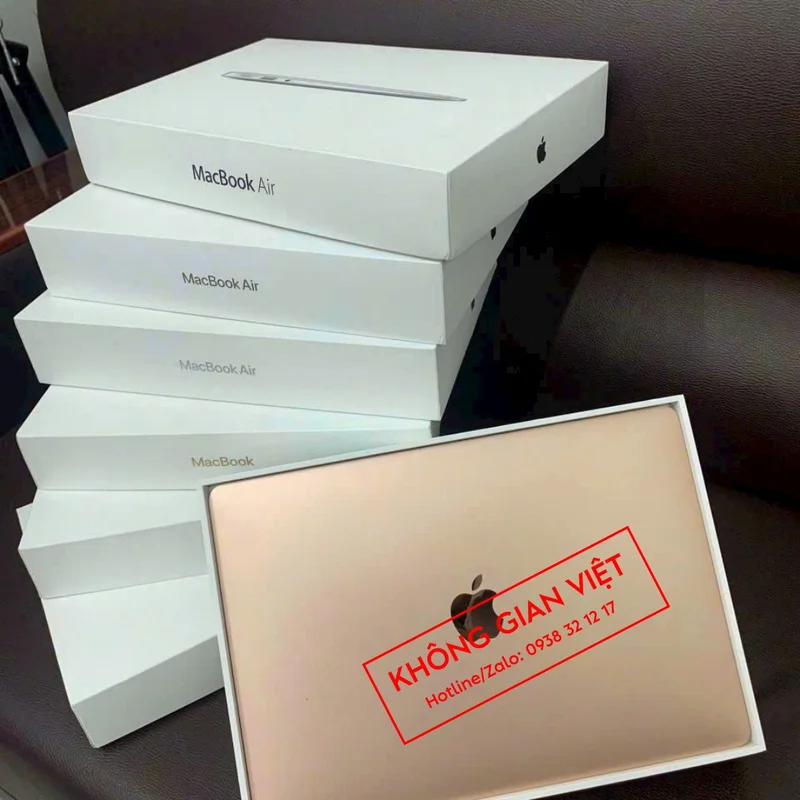
Quy trình cài Windows “nhanh – sạch – bền” mình áp dụng tại showroom
1) Cài Windows sạch UEFI + GPT; 2) cài driver theo thứ tự; 3) Windows Update nhiều vòng; 4) dọn bloatware; 5) cài bộ phần mềm xương sống; 6) cấu hình bàn phím – font – PDF – trình duyệt; 7) tối ưu pin – hiệu năng; 8) bật bảo mật – sao lưu; 9) tạo ảnh hệ thống; 10) chạy bài test “một tiết học”: 25 tab + PDF 250 trang + call 5–10 phút + rút sạc để kiểm nhịp – nhiệt – quạt.
Quản lý file thông minh cho học kỳ: cấu trúc thư mục và thói quen đặt tên
Tạo thư mục gốc theo năm – kỳ – môn, đặt tên file có tiền tố ngày (YYYY-MM-DD) và loại tài liệu (SLIDE, NOTE, ASSIGN, QUIZ). Đồng bộ thư mục Documents và Desktop lên cloud ở chế độ On-Demand để tránh đầy SSD. Mỗi tuần dành 10 phút dọn “Downloads” và gom tài liệu về thư mục môn tương ứng – thói quen nhỏ quyết định tốc độ tìm tài liệu trước giờ kiểm tra.
Sao lưu 3–2–1 tối giản cho sinh viên: không còn nỗi lo mất dữ liệu
Áp dụng nguyên tắc 3–2–1 theo cách gọn: 3 bản (máy – cloud – ổ ngoài), 2 loại phương tiện (SSD ngoài + cloud), 1 bản ở ngoài máy. Lịch sao lưu định kỳ mỗi tuần một lần, trước kỳ thi tăng tần suất. Thử phục hồi một tệp bất kỳ để chắc chắn cơ chế sao lưu hoạt động thực sự.
Khi nào nên dùng lại bản sao hệ thống thay vì cài lại từ đầu?
Sau khi hoàn tất mọi bước và kiểm ổn định, tạo ảnh hệ thống. Nếu sau này máy lỗi do phần mềm, bạn có thể phục hồi về “mốc vàng” trong 10–20 phút thay vì mất cả buổi cài mới. Đây là cách mình giúp sinh viên tiết kiệm thời gian mùa thi khi máy cần “sạch” lại.
Gỡ rối nhanh những lỗi thường gặp sau khi cài
Wi-Fi chập chờn: kiểm driver mạng và đặt tuỳ chọn tiết kiệm điện của card Wi-Fi ở mức Medium/Max Performance khi dùng pin. Âm thanh nhỏ/thiếu bass: kiểm trình điều khiển âm thanh kèm tiện ích của hãng, tắt các hiệu ứng “ảo hoá” nếu méo tiếng. Máy nóng – quạt hú khi nhàn: xem tác vụ nền, đồng bộ cloud, index ảnh; đặt lại kế hoạch nguồn. Trackpad không mượt: cài driver đúng gốc (Precision) và kiểm cử chỉ. Xuất màn hình lỗi: thử cáp/adapter khác và thiết lập độ phân giải 1080p60 trên màn đích.
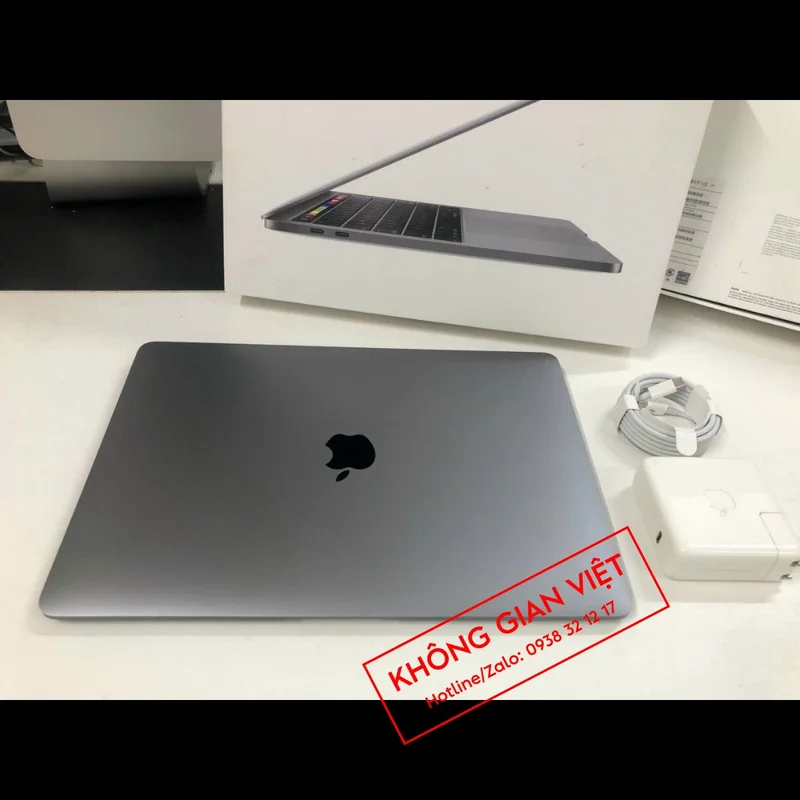
Bộ cấu hình – phần mềm mẫu theo nhóm ngành (gợi ý triển khai)
Kinh tế – Xã hội – Sư phạm: tập trung PDF – soạn thảo – trình chiếu. Cấu hình iGPU + 16 GB RAM, SSD 512 GB; phần mềm ưu tiên office, PDF, ghi âm, trình duyệt gọn, công cụ thuyết trình và nén/giải nén.
Ngôn ngữ – Truyền thông nhập môn: thêm IME – font, phần mềm cắt ghép video nhẹ, công cụ ghi màn; tối ưu micro – webcam.
IT nhập môn: IDE nhẹ, trình giả lập/terminal, trình quản lý phiên bản; vẫn giữ nguyên triết lý gọn – ít dịch vụ nền, tắt Docker khi không lab.
Thói quen “vàng” sau khi cài xong để máy luôn mượt
• Cập nhật lớn theo chu kỳ, tránh cài bản thử nghiệm.
• Không cài phần mềm tối ưu “thần dược”; dùng công cụ hệ thống có sẵn.
• Giữ SSD còn trống tối thiểu 25% để Windows và ứng dụng cache thoải mái.
• Tắt app tự khởi động không cần; mỗi học kỳ rà soát lại danh sách phần mềm.
• Bật chế độ pin phù hợp; dùng tai nghe có dây khi họp để giảm tiêu thụ từ loa.
Case thực tế tại Vietspace Store: từ thùng máy tới bàn học trong 60–90 phút
Một buổi bàn giao tiêu chuẩn mình triển khai: khui máy – kiểm ngoại hình – cập nhật BIOS/UEFI nếu cần – cài Windows sạch – driver – dọn bloat – cài bộ phần mềm cơ bản – cấu hình bàn phím/IME – tinh chỉnh PDF, trình duyệt, Office – bật mã hoá ổ – thiết lập đồng bộ On-Demand – tạo ảnh hệ thống – chạy bài test “một tiết học”. Sinh viên mang về máy mượt, pin bền, quy trình học – thuyết trình “vào là chạy”.
FAQ
1. Có cần cài lại Windows mới hoàn toàn trên laptop mới không?
Không bắt buộc. Nếu hệ điều hành gốc sạch và ít bloatware, chỉ cần cập nhật và dọn nhẹ. Nhưng nếu có nhiều ứng dụng thử, mình thường cài sạch để đảm bảo mượt và ít lỗi vặt lâu dài.
2. Nên dùng tài khoản Microsoft hay tài khoản nội bộ?
Tài khoản Microsoft tiện đồng bộ, Store, kích hoạt bản quyền; tài khoản nội bộ kín đáo hơn. Bạn có thể bắt đầu bằng nội bộ rồi kết nối sau khi đã ổn định.
3. Cài driver từ trang hãng hay để Windows tự nhận?
Windows Update nhận cơ bản, nhưng tốt nhất là driver từ trang nhà sản xuất cho chipset, đồ họa, âm thanh, Wi-Fi để ổn định hơn.
4. Có cần phần mềm diệt virus riêng?
Với sinh viên, giải pháp mặc định của Windows đủ nếu thói quen tải file an toàn. Quan trọng là cập nhật, không cài phần mềm crack, bật bảo vệ trình duyệt.
5. Khi nào nên tạo ảnh hệ thống?
Ngay sau khi cài xong driver, cập nhật, dọn bloat và cài bộ phần mềm cơ bản – thời điểm “sạch nhất” để khôi phục nhanh về sau.
Giới thiệu Vietspace Store – Showroom Không Gian Việt
Vietspace Store – Showroom Không Gian Việt là nơi mình trực tiếp triển khai quy trình cài đặt Windows và phần mềm cơ bản laptop cho sinh viên theo tiêu chuẩn kỹ sư: cài sạch UEFI, driver đúng thứ tự, dọn bloat, tối ưu pin – hiệu năng, thiết lập bảo mật – sao lưu 3–2–1 và tạo ảnh hệ thống “mốc vàng”. Mỗi máy đều được kiểm bằng bài test “một tiết học” (25 tab + PDF dày + call 5–10 phút + rút sạc) để bảo đảm mượt – êm – bền trong môi trường học thật. Kho máy – phụ kiện đồng bộ (sạc USB-C PD, hub, tai nghe, SSD ngoài) cùng đội kỹ thuật giàu kinh nghiệm giúp quá trình từ thùng máy tới bàn học diễn ra trơn tru, giảm rủi ro lỗi vặt và tối ưu tổng chi phí sở hữu cho 8 học kỳ.
Bài viết liên quan:
- Top 10 mẫu laptop sinh viên giá rẻ đáng mua nhất năm 2025
- [Cẩm Nang] Kinh nghiệm chọn mua laptop cho tân sinh viên từ A-Z
- Gợi ý 7 mẫu laptop dưới 10 triệu cho sinh viên: Bền, mượt, pin trâu
- Tư vấn: Sinh viên ngành Kinh tế, Marketing nên chọn laptop nào?
- Cấu hình laptop cho sinh viên IT, Lập trình cần những gì?
- Top 5 laptop làm đồ họa giá rẻ cho sinh viên ngành Thiết kế
- Nên mua laptop Dell hay HP cho sinh viên? So sánh độ bền và hiệu năng
- 7 sai lầm “chết người” cần tránh khi mua laptop cũ cho sinh viên