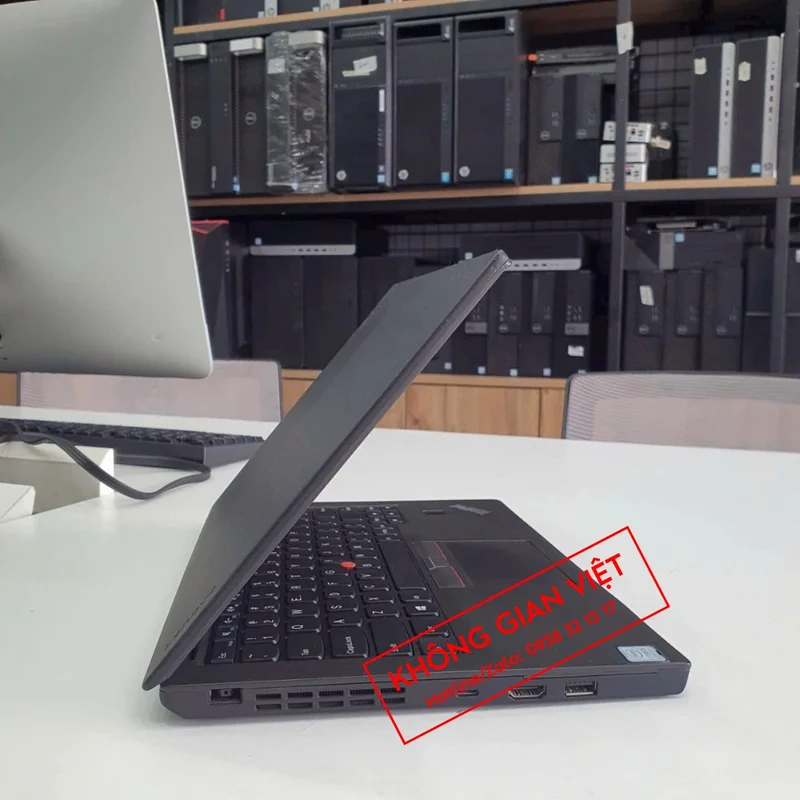
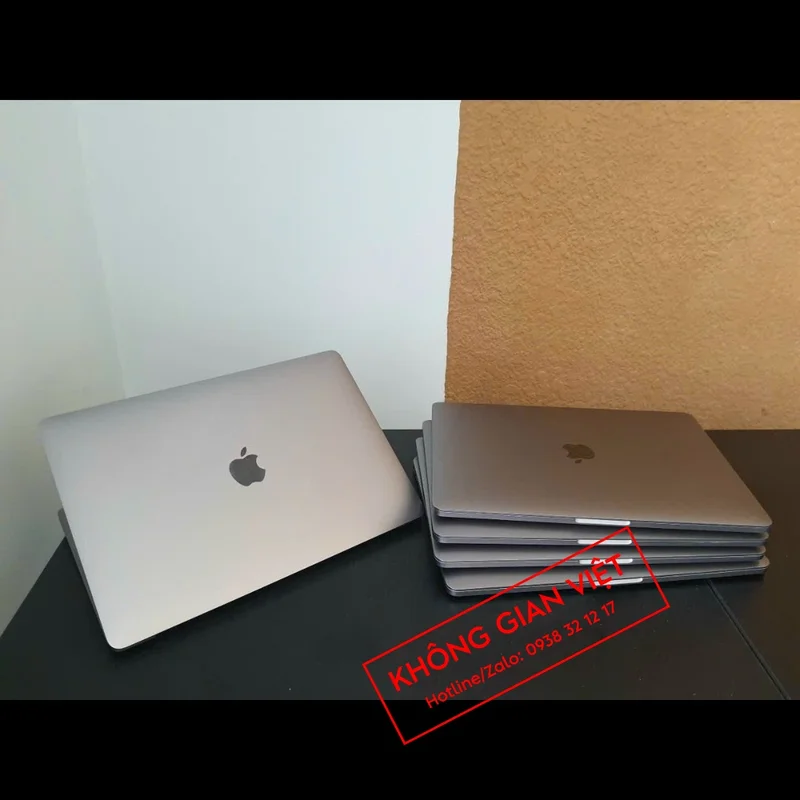
Hướng dẫn kiểm tra laptop cũ trước khi mua trong 10 phút
kiểm tra laptop cũ 10 phút trước khi mua là chủ đề mình – Hoà Quang Phong, kỹ sư phần cứng tốt nghiệp ĐH TP.HCM – áp dụng mỗi ngày tại Vietspace Store để lọc rủi ro cho sinh viên. Quy trình này không thay thế kiểm định chuyên sâu, nhưng đủ giúp bạn tách máy “ngon” khỏi máy “mệt” chỉ trong một lần cầm nắm tại quầy hoặc khi đi xem máy của người bán. Bài viết là case study chuẩn SEO, đi thẳng vào thao tác, không xoay vòng khẩu hiệu, tập trung vào trải nghiệm học tập: gõ nhiều, đa tab, họp trực tuyến, thuyết trình, làm dự án nhẹ.
Hướng dẫn kiểm tra laptop cũ trước khi mua trong 10 phút
Vì sao 10 phút đủ mạnh để sàng lọc phần lớn rủi ro?
Một chiếc laptop cũ thất bại thường lộ ra qua vài chỉ dấu cơ học – điện – nhiệt. Chúng ta không cần phần mềm phức tạp để nhận biết bản lề yếu, khung cong, màn hình ám màu, SSD đuối hơi, pin chai nặng, quạt gào, cổng lỏng, bàn phím flex. Với góc nhìn kỹ thuật và kinh nghiệm xử lý hàng trăm máy mỗi năm, mình thiết kế bài test mô phỏng “một tiết học”: mở nhiều tab, xem tài liệu dày, gọi video ngắn, xuất hình ra màn ngoài. Nếu máy vượt qua mượt mà, xác suất dùng bền trong bối cảnh sinh viên tăng cao; nếu vấp ở 1–2 điểm, đó là cảnh báo sớm về chi phí sở hữu.
Chuẩn bị nhanh trước khi bắt đầu: dụng cụ và môi trường
Mang theo USB hoặc ổ ngoài có vài file ảnh/video, một tài liệu PDF 200–300 trang, một đoạn nén zip ~1–2 GB, một adapter HDMI/USB-C phổ thông, tai nghe có dây, và truy cập mạng Wi-Fi. Nếu có thể, chuẩn bị sẵn tài khoản để đăng nhập trình duyệt, bật sẵn trang họp trực tuyến. Không cần phần mềm nặng; mục tiêu là tạo áp lực “giống đời thật” cho máy.
Phút 0–2: ngoại hình, khung sườn, bản lề và dấu hiệu từng va đập
Đầu tiên là quan sát: mép nắp A có vết cấn méo, khe ghép thân máy lệch, ốc đáy mòn đầu, khu vực bản lề nứt lông? Những chi tiết này thường chỉ ra lịch sử rơi – cong – tháo không chuẩn. Cầm ở một góc và nhấc nhẹ khỏi mặt bàn, thân có vặn xoắn nhiều không? Mở nắp bằng một tay: bản lề đằm hay lắc; có tiếng “tách” bất thường? Khung cứng sẽ ít flex khu vực bàn phím; khung yếu khiến cảm giác gõ bập bềnh và dễ gãy bản lề về sau. Đây là phút “lọc thô” nhưng cực kỳ quan trọng vì sửa cơ khí luôn tốn kém.
Phút 2–3: màn hình, ánh sáng, màu sắc và điểm chết
Bật máy, tăng – giảm độ sáng để xem đèn nền có vùng sáng tối bất thường. Mở nền trắng và đen toàn màn, rà theo biên xem có rò sáng, đốm ám vàng, ám xanh, đường kẻ mờ. Chuyển sang nền xám để phát hiện vệt bẩn phía trong hoặc panel đã lão hóa. Kiểm điểm chết bằng ảnh RGB, đồng thời nhìn nghiêng 45° để đánh giá góc nhìn. Với sinh viên đọc PDF lâu, một panel chống chói, độ sáng “đủ sống” và màu ổn mang lại khác biệt lớn về sức khỏe mắt.
Phút 3–4: bàn phím, trackpad, loa và webcam – nhóm “năng suất thật”
Gõ một đoạn 300–500 từ: cảm giác phản hồi có dứt khoát; có phím nào lún sâu, dính, double click? Khu vực trung tâm có flex khi gõ mạnh? Bật đèn nền, kiểm độ đồng đều. Trackpad: thử click ở bốn góc, cử chỉ ba – bốn ngón, kéo thả dài; điểm chết hoặc lệch click là dấu hiệu mỏi tay sau vài tuần. Mở nhạc 70–80% âm lượng để nghe rung rè; bật webcam trong phòng sáng bình thường để xem cân bằng trắng, độ hạt, mic bắt tạp âm.
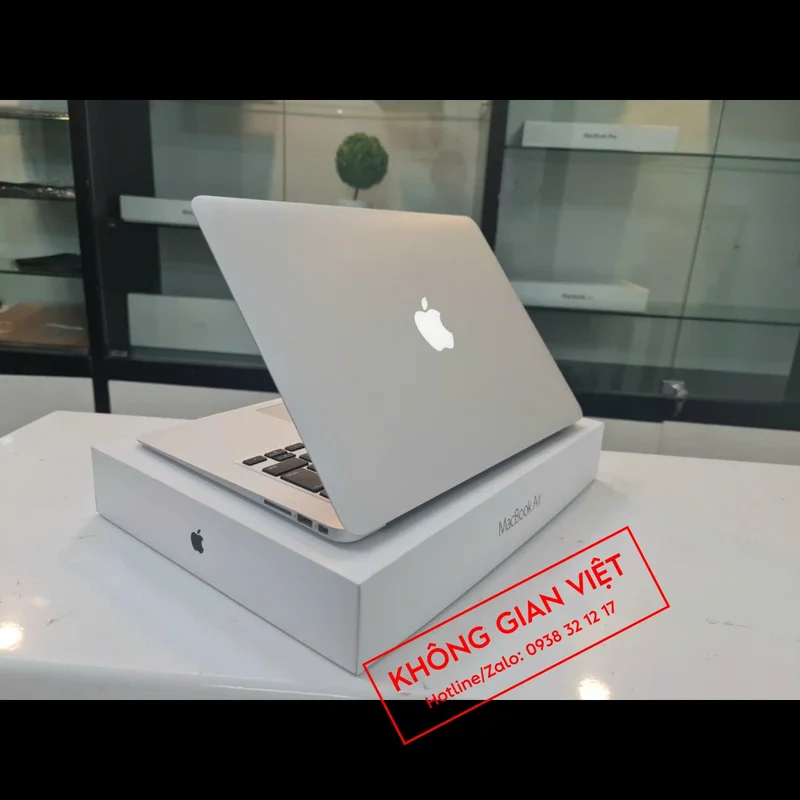
Phút 4–5: cổng kết nối và xuất hình – đừng để “thiếu cổng” phá buổi thuyết trình
Cắm lần lượt USB-A, USB-C, thẻ nhớ (nếu có), tai nghe 3,5 mm; lắc nhẹ đầu cắm để kiểm độ chắc. Kết nối màn hình/TV qua HDMI hoặc USB-C DisplayPort Alt Mode; kéo thả cửa sổ qua lại và phát video ngắn để xem tín hiệu có chập chờn. Nhiều chiếc máy tưởng ổn nhưng cổng lỏng khiến bạn “toát mồ hôi” ngay buổi thuyết trình đầu tiên.
Phút 5–7: mô phỏng “một tiết học” – đa nhiệm, nhiệt và độ ồn
Mở 20–30 tab trình duyệt (trang học liệu, email, video tham khảo), bật một PDF 200–300 trang, khởi chạy bộ Office hoặc công cụ soạn thảo. Bật cuộc gọi video 5–7 phút, bật mic/loa để nghe độ ồn quạt tăng ra sao. Trong lúc call, nén một thư mục ảnh ~1–2 GB hoặc giải nén một tệp cỡ tương tự để mô phỏng tải I/O. Chạm vào chiếu nghỉ tay, khu vực phím WASD và mặt đáy: ấm là bình thường, bỏng tay là vấn đề. Máy tốt cho sinh viên phải êm khi nhàn, đủ mát khi bận, và không làm bạn cùng bàn khó chịu.
Phút 7–8: rút sạc – kiểm tra “hiệu năng trên pin”
Nhiều máy thể hiện tốt khi cắm sạc nhưng tụt xung sâu khi rút. Trong lúc đang call và nén file, rút sạc và cảm nhận độ trễ thao tác, tiếng quạt, độ sáng có tụt đột ngột không. Theo trải nghiệm của mình, một cấu hình cân bằng sẽ giữ nhịp đủ mượt để bạn ghi chép – chuyển tab – trình chiếu trên pin cả buổi.
Phút 8–9: pin và SSD – hai tham số định hình 80% cảm giác mượt
Với pin, kiểm phần trăm tụt trong 5–7 phút tải hỗn hợp; nếu tụt mạnh bất thường, hỏi ngay về số chu kỳ và lịch sử thay pin. Với SSD/HDD, mở trình quản lý tác vụ khi nén – giải nén để xem ổ có “nghẹt thở” 100% lâu bất thường không. Nếu là HDD, cân nhắc chi phí đổi sang SSD ngay vì đó là nâng cấp “đổi đời” cho trải nghiệm học đường. Với SSD, chú ý độ trễ khi mở nhiều ứng dụng; SSD rẻ kiểm soát kém khi đầy gần 90% sẽ khựng rõ rệt.
Phút 9–10: mạng, Bluetooth và cảm biến – những chi tiết nhỏ nhưng quyết định “đỡ phiền”
Kết nối Wi-Fi, đi xa router vài bước để xem độ bám sóng; thử ghép bluetooth với tai nghe không dây để kiểm độ trễ, đứt khúc. Nếu máy có cảm biến vân tay/IR, đăng ký và thử khóa/mở nhanh. Những thứ tưởng phụ này giúp tiết kiệm rất nhiều thời gian khi di chuyển cả ngày giữa các lớp.

Những dấu hiệu “đỏ” nên dừng việc mua ngay
Khung cong hoặc khe ghép lệch nhiều; bản lề phát tiếng rít hoặc có khe nứt; màn hình rò sáng mạnh và ám màu nặng; bàn phím double click nhiều phím; trackpad click lệch, dính; cổng sạc lỏng; quạt gào ngay cả khi nhàn; pin tụt nhanh bất thường; ổ lưu trữ khựng dài khi mở file nhỏ; máy nóng bỏng tay ở chiếu nghỉ; mùi khét nhẹ sau vài phút tải; ốc vít thiếu/khác loại. Một trong các dấu hiệu này đủ để bạn chuyển qua chiếc máy khác, tránh biến bạn thành “người thử nghiệm hậu mãi”.
Kỹ thuật kiểm “có phán đoán” dành cho sinh viên từng nhóm ngành
Kinh tế – Xã hội – Luật – Ngoại ngữ – Sư phạm: Ưu tiên bàn phím, màn chống chói, pin, độ ồn. Nếu màn hình nhòe chữ nhỏ hoặc phản chiếu mạnh, bỏ qua ngay. Không cần GPU rời; iGPU và SSD tốt đủ cho đa nhiệm – họp trực tuyến.
CNTT nhập môn – Khoa học dữ liệu cơ bản: Kiểm RAM (ít nhất 16 GB nếu có thể), SSD NVMe nhanh, khả năng nâng cấp sau này. Chạy IDE thử và quan sát khi rút sạc; máy đuối trên pin sẽ làm buổi lab trở nên mệt mỏi.
Kiến trúc – Thiết kế – Truyền thông nhập môn: Panel hiển thị phải “sạch” nhất; nếu màu ám nặng, góc nhìn kém, bạn sẽ mỏi mắt và sai màu khi làm poster. iGPU đủ giai đoạn đầu nếu RAM kênh đôi và SSD tốt.
Sai lầm phổ biến khi xem laptop cũ trong 10 phút
Tập trung quá nhiều vào điểm benchmark ngắn mà bỏ qua độ bền khung – tản; xem máy trên bàn cố định mà không thử mở nắp một tay; quên test cổng và xuất hình; không mô phỏng họp trực tuyến; không rút sạc để kiểm nhịp trên pin; không chạm tay vào chiếu nghỉ để cảm nhiệt; chỉ xem phần trăm pin mà không đánh giá tốc độ tụt trong một tác vụ thực; quên kiểm trackpad ở bốn góc; bỏ qua âm thanh lạ ở bản lề.
Bài test 10 phút “chuẩn Phong” – từng bước thực hiện liên tục
Bước 1 (0–2’): Soi khung, bản lề, khe ghép; mở nắp một tay; kiểm flex bàn phím bằng cách gõ mạnh ở giữa. Bước 2 (2–3’): Kiểm màn bằng nền trắng/đen/xám và RGB; tăng – giảm sáng; nhìn nghiêng. Bước 3 (3–4’): Gõ 300–500 từ; thử đèn nền; test trackpad, loa, webcam/mic. Bước 4 (4–5’): Test cổng USB-A/USB-C/HDMI/tai nghe; xuất hình. Bước 5 (5–7’): Mở 20–30 tab + PDF dày + Office; call 5–7 phút; đồng thời nén/giải nén. Bước 6 (7–8’): Rút sạc, tiếp tục thao tác; nghe quạt, cảm nhiệt. Bước 7 (8–9’): Quan sát pin tụt; để ý đĩa/SSD “bận” bất thường. Bước 8 (9–10’): Kiểm Wi-Fi/BT, vân tay/IR. Kết thúc, ghi nhanh 3 cảm nhận: ồn – nóng – nhịp. Chỉ cần một mục quá tệ, chuyển máy khác.
Tổng chi phí sở hữu (TCO) nhìn từ 10 phút kiểm tra
Một chiếc máy vượt bài test không chỉ “chạy được” lúc mua mà còn hứa hẹn ít thời gian chết giữa kỳ. Máy khung bền – tản êm – SSD tốt kéo dài tuổi thọ pin và giảm lỗi vặt. Bạn có thể mua cấu hình CPU vừa phải nhưng kết hợp màn hình “sạch”, bàn phím tốt, SSD chuẩn, pin khỏe – đó mới là tối ưu TCO cho sinh viên. Ngược lại, một chiếc máy điểm benchmark cao nhưng khung yếu, màn kém, SSD rẻ và tản ồn sẽ khiến tổng chi phí tăng do sửa chữa, đổi máy gấp hoặc năng suất học tập suy giảm.
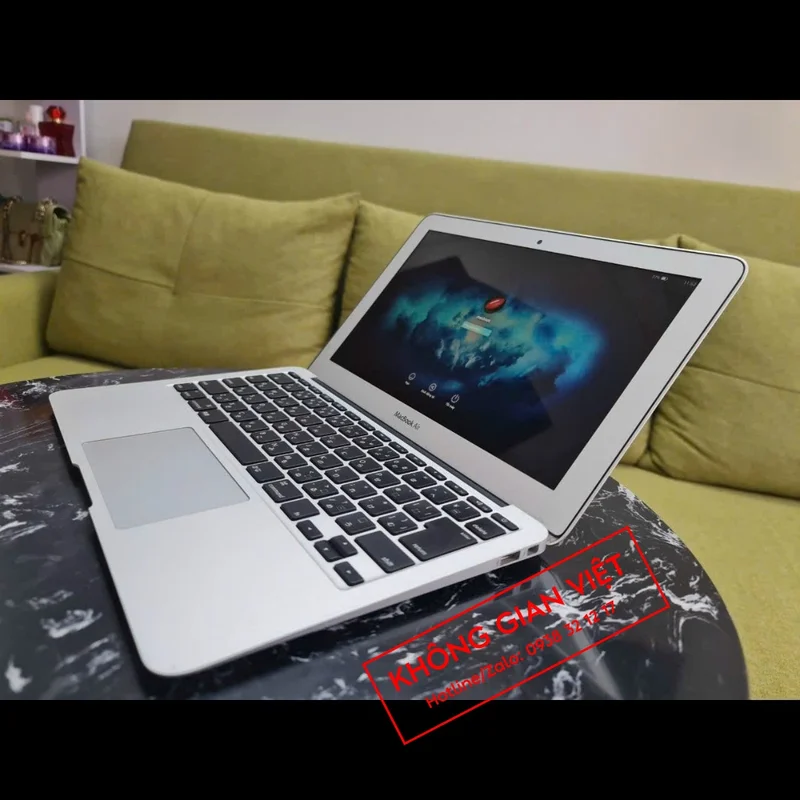
Hai tình huống thực chiến tại showroom Vietspace Store
Case A – Máy “điểm cao nhưng mệt”: Cấu hình nhìn đẹp, nhưng khi call 5 phút và nén file, rút sạc là tụt xung; chiếu nghỉ tay nóng; cổng HDMI chập chờn. Kết luận: bỏ qua dù giá hấp dẫn, vì lịch học di động sẽ biến mỗi ngày thành “trò đùa nhiệt – ồn”.
Case B – Máy “điểm vừa nhưng khỏe”: Khung chắc, bàn phím êm, màn chống chói sáng, SSD TLC nhanh, pin tụt đều 1–2%/phút trong tải hỗn hợp; xuất hình ổn định. Sau khi vệ sinh – thay keo và cài sạch, sinh viên dùng cả học kỳ không quay lại vì lỗi vặt. Đó là giá trị của 10 phút kiểm chuẩn.
Checklist ghi chép nhanh để mang về nhà
• Ngoại hình: cấn, cong, khe lệch? Bản lề đằm? Flex bàn phím?
• Màn: rò sáng, ám màu, điểm chết, độ sáng đủ lớp?
• Bàn phím – trackpad – loa – webcam: có phím lỗi? trackpad lệch? mic rè?
• Cổng: USB-A/USB-C/HDMI, tai nghe; xuất hình ổn?
• Đa nhiệm: 20–30 tab + PDF + call + nén/giải nén mượt?
• Pin: tụt bao nhiêu % trong 5–7 phút tải hỗn hợp?
• Nhiệt/ồn: chiếu nghỉ tay mát? quạt êm khi nhàn?
• Mạng/BT: bám sóng tốt? tai nghe không đứt?
• Nâng cấp: còn khe RAM/SSD? loại SSD hỗ trợ?
• Phụ kiện: sạc zin? dây không rơ? hộp/bảo hành còn?
Mẹo nâng cấp “đổi đời” nếu máy đạt 80% nhưng chưa hoàn hảo
Nếu mọi thứ ổn trừ cảm giác khựng nhẹ khi đa tab, nhiều khả năng do RAM 8 GB đơn kênh hoặc SSD chậm: nâng 16 GB kênh đôi và đổi sang SSD NVMe/SATA TLC chất lượng sẽ cải thiện rõ. Nếu pin tụt hơi nhanh nhưng khung – màn – phím đều tốt, thay pin chính hãng/uy tín là khoản đầu tư hợp lý. Máy hơi ấm khi nén file dài? Vệ sinh tản – thay keo chuẩn và thêm pad tản NVMe (nếu có) giúp giữ nhịp. Những nâng cấp nhỏ đúng chỗ rẻ hơn rất nhiều so với đổi máy.
FAQ
1. 10 phút có đủ để phát hiện lỗi ẩn sâu?
Không phải tất cả, nhưng đủ loại 80% rủi ro hay gặp: khung, màn, cổng, pin, SSD, nhiệt, ồn. Với máy đạt, bạn có thể hẹn “bài kiểm chuyên sâu” sau đó.
2. Có nên mang phần mềm test nặng?
Không cần trong 10 phút đầu. Mục tiêu là mô phỏng “một tiết học” sát thực tế. Test nặng dùng khi nghi ngờ tản hoặc hiệu năng kéo dài.
3. Pin tụt 2–3% sau 5 phút có đáng lo?
Còn tùy tác vụ và dung lượng pin. Điều đáng lo là tụt nhảy bậc không đều, hoặc tụt mạnh khi nhàn. Hỏi thêm số chu kỳ và lịch sử thay pin.
4. Máy nóng ở chiếu nghỉ tay có bình thường?
Ấm là bình thường khi tải; bỏng tay là bất thường. Nhiều model thiết kế tản ở khu này; vệ sinh – thay keo chuẩn thường cải thiện đáng kể.
5. Nên chọn máy còn bảo hành hãng hay cửa hàng?
Cả hai đều tốt nếu minh bạch. Bảo hành hãng an tâm linh kiện; bảo hành cửa hàng uy tín thì nhanh – chủ động. Quan trọng là quy trình kiểm – làm mới rõ ràng.
Giới thiệu Vietspace Store – Showroom Không Gian Việt
Vietspace Store – Showroom Không Gian Việt là nơi mình trực tiếp triển khai quy trình kiểm tra 10 phút và kiểm định chuyên sâu cho laptop cũ trước khi bàn giao. Đội kỹ thuật vệ sinh tản – thay keo, kiểm quạt, đo sức khỏe SSD/pin, cập nhật BIOS/driver, cài hệ điều hành sạch, cấu hình trình duyệt đa tab, tối ưu bảo mật – sao lưu. Khi bạn mang nhu cầu theo ngành, bọn mình dựng kịch bản “một tiết học” để máy thể hiện đúng: mở 20–30 tab, PDF dày, call, xuất màn ngoài. Kho máy đa dạng theo tình trạng giúp bạn so sánh trực tiếp nhiều lựa chọn; chính sách bảo hành rõ ràng và dịch vụ bảo dưỡng định kỳ giúp sinh viên Kinh tế, Xã hội, Luật, Sư phạm, Kiến trúc, IT… giữ nhịp học suốt 4 năm. Nếu bạn cần một chiếc laptop cũ “đáng học”, ghé showroom để mình – Hoà Quang Phong – cùng đội ngũ ghép cấu hình, hướng dẫn kiểm nhanh 10 phút và tư vấn lộ trình nâng cấp hợp lý, tối ưu tổng chi phí sở hữu.
Bài viết liên quan:
- Top 10 mẫu laptop sinh viên giá rẻ đáng mua nhất năm 2025
- [Cẩm Nang] Kinh nghiệm chọn mua laptop cho tân sinh viên từ A-Z
- Gợi ý 7 mẫu laptop dưới 10 triệu cho sinh viên: Bền, mượt, pin trâu
- Tư vấn: Sinh viên ngành Kinh tế, Marketing nên chọn laptop nào?
- Cấu hình laptop cho sinh viên IT, Lập trình cần những gì?
- Top 5 laptop làm đồ họa giá rẻ cho sinh viên ngành Thiết kế
- Nên mua laptop Dell hay HP cho sinh viên? So sánh độ bền và hiệu năng
- 7 sai lầm “chết người” cần tránh khi mua laptop cũ cho sinh viên