So sánh màn hình Full HD và HD trên laptop: Có đáng để thêm tiền?
màn hình Full HD và HD trên laptop là chủ đề mình – Hoà Quang Phong, kỹ sư phần cứng tốt nghiệp ĐH TP.HCM – tư vấn không biết bao nhiêu lần tại Vietspace Store. Nhiều bạn đứng trước quầy, thấy hai chiếc máy giống nhau gần hết nhưng một chiếc ghi Full HD (1920×1080), chiếc còn lại HD (1366×768), chênh vài trăm đến đôi triệu, băn khoăn “có đáng thêm tiền không?”. Câu trả lời không chỉ nằm ở số điểm ảnh. Nó liên quan trực tiếp đến tốc độ đọc tài liệu, mỏi mắt, không gian làm việc, độ bền pin và cả cảm giác “mượt” khi học cả ngày. Bài viết này là case study chuẩn SEO nhưng đi thẳng vấn đề, dựa trên bài test thực tế mình áp dụng mỗi ngày với hàng trăm laptop cho sinh viên.
So sánh màn hình Full HD và HD trên laptop: Có đáng để thêm tiền?
Full HD vs HD: khác nhau ở đâu và vì sao sinh viên nên quan tâm?
HD (1366×768) có khoảng 1,05 triệu điểm ảnh; Full HD (1920×1080) có khoảng 2,07 triệu – tức gấp đôi mật độ điểm ảnh trên cùng kích thước. Với laptop 13–15 inch, sự khác biệt này thể hiện ở ba khía cạnh: độ nét chữ (đọc PDF lâu ít “răng cưa”), không gian hiển thị (đặt hai cửa sổ cạnh nhau), và khả năng mở rộng (scale hệ điều hành 100–125% vẫn thoải mái). Nếu bạn dành nửa ngày cho PDF, trang web học liệu, bảng tính hay IDE, Full HD đem lại tốc độ tiếp thu nhanh hơn đơn giản vì chữ mịn và dễ đọc. HD chỉ hợp khi ngân sách rất gắt hoặc kích cỡ màn cực nhỏ, còn với 15.6 inch trở lên, HD thường cho cảm giác “hạt” rõ rệt.
Không chỉ là độ phân giải: panel, độ sáng, chống chói quyết định trải nghiệm
Nhiều bạn nghĩ nâng lên Full HD là xong. Thực tế, loại tấm nền (IPS/VA/TN), độ sáng (nit), bề mặt (mờ/chống chói hay bóng), độ phủ màu và độ tương phản mới là thứ khiến mắt bạn thoải mái sau 3–4 giờ đọc liên tục. Một màn Full HD nhưng tấm nền TN, sáng 220 nit, bề mặt bóng sẽ thua một màn HD nhưng tấm nền IPS, 300 nit, mờ chống chói khi ngồi dưới đèn lớp. Vì vậy, nếu buộc phải chọn giữa “Full HD tệ” và “HD tốt”, mình vẫn ưu tiên panel tốt. Tuy nhiên, trong thực tế thị trường 2025, đa số laptop Full HD đã đi kèm IPS/VA sáng sủa hơn, còn HD thường “đi cùng” tấm nền cơ bản. Do đó, Full HD + IPS gần như là “combo an toàn” cho sinh viên.
Ảnh hưởng lên mắt: vì sao Full HD giúp đọc – soạn thảo đỡ mệt?
Khi mật độ điểm ảnh tăng, viền chữ mịn, các đường chéo đỡ răng cưa, não ít phải “điền vào chỗ trống”, giảm nỗ lực thị giác. Thêm vào đó, ở Full HD bạn có thể đặt scale 125% cho 13–14 inch để nét chữ dày, đậm hơn, vẫn còn dư không gian cho thanh công cụ và hai cột tài liệu. Với HD 1366×768, thanh tiêu đề, thanh công cụ, taskbar “ăn” mất phần lớn chiều dọc; xem PDF ở 100% sẽ cảm giác chật chội, buộc phải zoom out khiến chữ mảnh và mỏi mắt. Góc nhìn kỹ sư của mình: nếu bạn dành >3 giờ/ngày đọc PDF/bài báo/slide, Full HD gần như “đáng tiền” nhất trong mọi nâng cấp hiển thị.
Không gian làm việc: hai cửa sổ song song – bài kiểm tra 60 giây
Mở một trang PDF dày (giáo trình) bên trái và một trang ghi chú/IDE/Google Docs bên phải. Trên Full HD 14 inch, bạn có thể đặt hai cửa sổ 50–50 với scale 125% mà vẫn đọc được tiêu đề, mục lục, bảng. Trên HD, hai cửa sổ sẽ bị vỡ layout hoặc phải co chữ xuống, kéo theo mỏi mắt. Với sinh viên Kinh tế, Xã hội, Ngoại ngữ, IT nhập môn, khả năng “song song” này quyết định tốc độ học. Ở thư viện, Full HD cho phép bạn để thêm thanh từ điển/tra cứu mà không che nội dung chính – một khác biệt tạo nên “năng suất thật”.
Pin và hiệu năng: Full HD có hao pin hơn HD không?
Cùng một tấm nền và độ sáng, Full HD có thể tiêu thụ nhỉnh hơn vì cần nhiều điểm ảnh hơn để điều khiển. Nhưng trên laptop hiện đại, sự khác biệt này nhỏ nếu bạn không chạy tác vụ đồ họa nặng. Ánh sáng nền (backlight) mới là yếu tố “ăn pin” lớn nhất, chứ không phải độ phân giải. Thực tế mình test: giảm sáng từ 80% xuống 60% thường tiết kiệm pin nhiều hơn hạ từ Full HD xuống HD. Về hiệu năng, iGPU/CPU đời mới xử lý Full HD thoải mái với tác vụ học đường; sự chênh lệch khung hình chủ yếu thấy ở trò chơi hoặc video 4K nặng – vốn không phải bài toán chính của sinh viên.
Tỷ lệ khung hình: Full HD (1920×1080) vs Full HD+ (1920×1200) 16:10
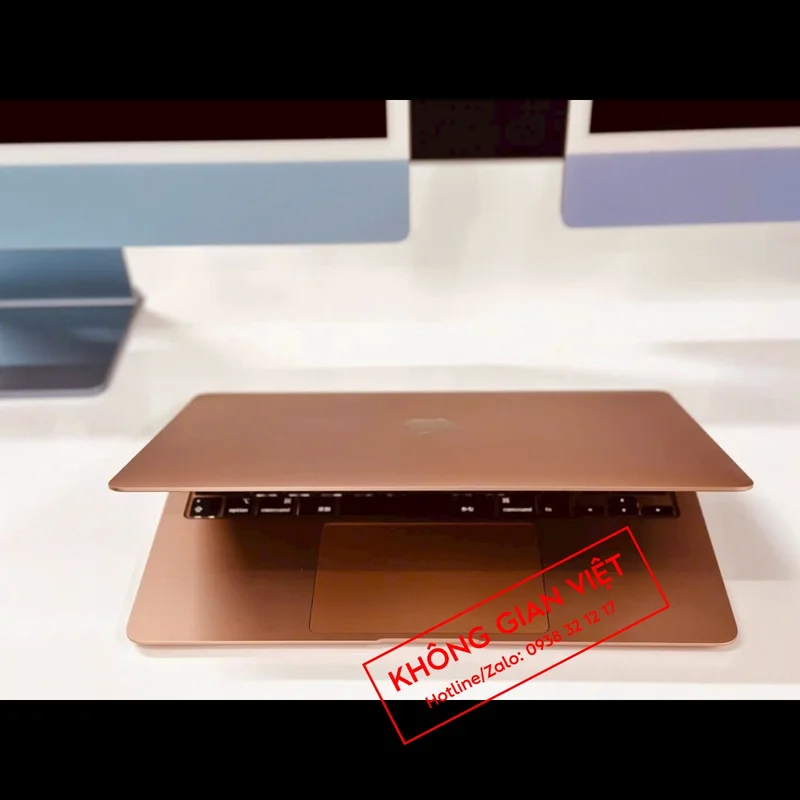
Nếu có thể, mình khuyến nghị 16:10 (1920×1200, thường gọi Full HD+) vì cho thêm chiều dọc – cực kỳ hữu ích khi đọc PDF, code, hoặc đặt hai cửa sổ. Cho dù bài này so Full HD với HD, mình lưu ý thêm: nếu hai máy cùng giá và một chiếc có 16:10 mờ 300–400 nit, đó là điểm cộng lớn vì bạn sẽ thấy “ít phải cuộn” hơn mỗi ngày. Ngược lại, màn 16:9 Full HD nhưng bóng – sáng thấp sẽ gây mỏi mắt trong phòng học có đèn huỳnh quang.
Màu sắc và độ sáng: đừng để độ phân giải “đánh lừa” bạn
Độ phủ màu cao không bắt buộc với sinh viên không làm đồ họa, nhưng độ sáng thực tế ~300–400 nit và bề mặt mờ lại cực kỳ đáng giá. Một màn Full HD 250 nit sẽ đuối khi ngồi gần cửa sổ; trong khi một màn HD 300 nit mờ có thể nhìn dễ chịu hơn. Bé cái nhầm thường gặp: thấy chữ “Full HD” là nghĩ màn tốt; nhưng nhiều laptop giá rẻ gắn tấm nền Full HD chất lượng thấp. Lời khuyên “chuẩn Phong”: luôn bật nền trắng/đen/xám, đẩy sáng ~80%, soi rò sáng/ám màu, đọc một trang PDF 10 phút tại quầy để cảm nhận độ đều sáng – độ tương phản – độ mịn chữ.
Khoảng cách mắt – màn và kích thước: 13, 14, 15 inch nên chọn gì?
Ở khoảng cách 40–60 cm, Full HD 13–14 inch cho mật độ điểm ảnh đủ mịn; Full HD 15.6 inch vẫn ổn và thoải mái khi chia đôi cửa sổ. HD 1366×768 có thể chấp nhận được trên 11.6–12.5 inch dành cho máy phụ/siêu gọn, nhưng lên 14–15.6 inch là bắt đầu “thô”. Nếu bạn đọc PDF nhiều, 14 inch 16:10 Full HD+ là điểm ngọt giữa gọn – rộng – mịn; 13 inch hợp người di chuyển cả ngày; 15 inch hợp người thích không gian lớn, chấp nhận nặng hơn.
Có đáng thêm tiền? Khung ra quyết định 3 bước theo nhu cầu sinh viên
1) Thời gian đọc/tạo tài liệu mỗi ngày: >3 giờ → ưu tiên Full HD (hoặc Full HD+) gần như chắc chắn. ≤2 giờ, chủ yếu trình chiếu, ghi chú ngắn → có thể cân nhắc HD nếu panel tốt và ngân sách bó hẹp.
2) Thói quen chia đôi màn hình: thường xuyên đặt hai cửa sổ cạnh nhau (PDF + ghi chú/Docs/IDE) → Full HD rõ ràng đáng tiền. Nếu bạn chỉ mở toàn màn một ứng dụng, HD có thể chấp nhận, nhưng vẫn phải test mỏi mắt.
3) Bối cảnh ánh sáng: học dưới đèn lớp, gần cửa sổ, di chuyển nhiều → ưu tiên Full HD với tấm nền mờ sáng ≥300 nit. Nếu bạn học chủ yếu ở phòng riêng, ánh sáng kiểm soát tốt, HD sáng – mờ có thể tạm đủ.
Ảnh hưởng đến thuyết trình và học online
Full HD giúp slide hiển thị sắc nét, bảng biểu – đồ thị – chữ nhỏ không vỡ. Khi chia sẻ màn hình, hiển thị 1080p giúp đầu bên kia đọc rõ hơn nếu nền tảng hỗ trợ. HD có thể khiến chữ nhỏ trên slide/IDE mờ, buộc bạn tăng font – kéo theo layout xô lệch. Với sinh viên Ngôn ngữ, Kinh tế, IT, Sư phạm… điểm cộng “nhìn một phát đọc được ngay” trên Full HD là lý do mình thường gợi ý nâng cấp.
Tác động đến mắt – cổ tay trong ngày dài
Mắt mỏi không chỉ do độ phân giải, nhưng độ phân giải là một trong những mảnh ghép lớn. Full HD cho phép đặt cỡ chữ vừa phải mà vẫn mịn, hạn chế nheo mắt. Khi ít phải zoom in/out, tay bạn cũng ít thao tác, giảm mỏi cổ tay. Kết hợp màn mờ, độ sáng vừa (không quá gắt), không gian dọc (16:10) và tốc độ làm tươi ổn định (60Hz mượt là đủ học), bạn sẽ “trụ” được 5–7 tiết mà không thấy mỏi.
Khi nào HD vẫn ổn?
• Ngân sách rất hạn chế và bạn tìm được máy HD dùng tấm nền IPS mờ ≥300 nit, góc nhìn tốt, độ tương phản ổn.
• Mục tiêu là máy phụ siêu gọn để ghi chép, duyệt web nhẹ, còn máy chính ở nhà màn rời tốt.
• Bạn gần như không chia đôi cửa sổ, chỉ mở toàn màn một ứng dụng và cỡ chữ lớn.
Ngay cả vậy, mình vẫn khuyên test 10 phút (phần dưới) trước khi chốt, vì nhiều màn HD giá rẻ bị ám, rò sáng, chữ “rỗ”.
Bài test 10 phút tại showroom: chọn đúng “màn đã mắt”
1) PDF 250 trang: mở mục lục và một trang có bảng; đọc 5 phút ở 100–125% zoom. Nếu phải nheo mắt, bỏ.
2) Hai cửa sổ 50–50: PDF + ghi chú/Docs/IDE trong 2 phút; chữ có đủ mịn để không bực bội?
3) Nền trắng/đen/xám: soi ám hồng/xanh, rò sáng ở viền, độ đều sáng.
4) Góc nhìn: nghiêng trái/phải 30–45°, chữ có bạc màu mạnh không.
5) Chống chói: đứng dưới đèn trần, xem phản chiếu; màn mờ tốt sẽ tán ánh sáng đều, ít “gương”.
6) Độ sáng: đặt ~70–80% và so với môi trường lớp giả định; nếu vẫn thấy tối, cân nhắc mẫu khác.
Các nhóm ngành và khuyến nghị nhanh
Kinh tế – Xã hội – Luật – Sư phạm – Ngoại ngữ: đọc – soạn thảo nhiều → Full HD/Full HD+ mờ ≥300 nit gần như “bắt buộc”.
CNTT nhập môn – Khoa học dữ liệu cơ bản: Full HD/Full HD+ để đặt IDE + tài liệu song song; ưu tiên 16:10.
Truyền thông – Marketing – Báo chí (nhập môn media): Full HD với panel sáng, màu khá; dựng clip ngắn/preview chữ ít răng cưa hơn.
Sinh viên cần máy phụ siêu gọn: HD có thể chấp nhận nếu panel tốt, nhưng nên ghép với màn rời Full HD ở nhà để học thoải mái.
Những hiểu lầm thường gặp
• “Full HD luôn tốn pin hơn nhiều.” Thực tế: backlight quyết định phần lớn; chênh lệch do độ phân giải thường nhỏ trong tác vụ học đường.
• “HD là đủ vì chữ to hơn.” Chữ to không đồng nghĩa mịn; HD dễ răng cưa, mỏi mắt khi đọc lâu.
• “Full HD là màu đẹp.” Màu đẹp phụ thuộc tấm nền, hiệu chỉnh, độ sáng – không phải độ phân giải.
Tình huống thực chiến mình hay gặp ở Vietspace Store
Case A – Nữ sinh Ngôn ngữ: ban đầu chọn máy HD vì rẻ; sau 2 tuần than mỏi mắt khi đọc PDF 4–5 giờ. Đổi sang 14 inch Full HD 16:10 mờ 350 nit: ngay lập tức đọc “dễ thở”, tăng tốc ghi chú.
Case B – Nam sinh IT năm nhất: cần IDE + tài liệu + trình duyệt song song. Trên HD 1366×768 bố cục IDE chật, thanh công cụ che khu vực code. Chuyển sang Full HD: chia đôi màn mượt, ít phải phóng to/thu nhỏ.
Case C – Sinh viên Kinh tế tiết kiệm ngân sách: chọn HD nhưng panel IPS mờ 300 nit, dùng kèm màn rời ở nhà. Mô hình hybrid này “đỡ đau ví” và vẫn học hiệu quả.
Checklist ưu tiên khi ngân sách giới hạn
1) Panel mờ/IPS, độ sáng thực tế ≥300 nit.
2) Nếu có thể, lên Full HD (hoặc Full HD+) trước khi nâng CPU “cho oách”.
3) Với 13–14 inch di chuyển nhiều: Full HD + 16:10 là “điểm ngọt”.
4) Nếu buộc chọn HD: đảm bảo panel tốt, dùng thêm màn rời Full HD ở nhà, tăng cỡ chữ thay vì zoom out.
FAQ
1. Full HD có làm máy chậm hơn HD khi học online?
Không đáng kể. Tác vụ họp trực tuyến phụ thuộc CPU/iGPU và mạng; Full HD chủ yếu ảnh hưởng độ nét hiển thị, không phải tốc độ.
2. 13 inch Full HD có cần scale không?
Có. Đặt 125% cho chữ dày – dễ đọc. Bạn vẫn còn đủ không gian làm việc so với HD vì nền tảng Full HD bắt đầu từ mật độ cao.
3. HD có gây hại mắt?
Không “gây hại” trực tiếp, nhưng dễ khiến bạn phải nheo mắt/zoom out, từ đó mỏi mắt sau thời gian dài. Panel mờ, sáng đủ vẫn quan trọng nhất.
4. Full HD+ 1920×1200 có tốt hơn 1920×1080?
Với học đường, có: thêm 120 dòng dọc giúp đọc – code – chia đôi cửa sổ thuận tiện hơn, nhất là trên 13–14 inch.
5. Có cần 2K/4K?
Không cho phần lớn sinh viên. 2K/4K tăng tiêu thụ và đòi hỏi phần cứng hơn, lợi ích chủ yếu trong đồ họa/chỉnh ảnh chuyên sâu. Full HD/Full HD+ là cân bằng nhất.
Giới thiệu Vietspace Store – Showroom Không Gian Việt
Tại Vietspace Store, mình – Hoà Quang Phong – luôn cho bạn trải nghiệm “test như học thật” trước khi chọn giữa màn hình Full HD và HD trên laptop: mở PDF 250 trang, chia đôi cửa sổ, bật họp trực tuyến, soi chống chói – độ sáng – góc nhìn ngay dưới đèn lớp mô phỏng. Đội kỹ thuật hiệu chỉnh hiển thị cơ bản (gamma – độ sáng – cỡ chữ/scale), gỡ bloatware, cập nhật driver/BIOS, thiết lập profile pin cân bằng; kèm checklist bảo vệ mắt – pin – dữ liệu. Kho máy đa dạng panel mờ 300–400 nit, 16:10 “dễ đọc” và phụ kiện đồng bộ (giá kê, sạc PD, hub, tai nghe) giúp bạn có chiếc laptop mượt – êm – bền cho học thuật, với quyết định mua dựa trên trải nghiệm thực chứ không phải thông số trên giấy. Nếu bạn còn phân vân có nên thêm tiền cho Full HD, ghé showroom: mình sẽ để chính mắt bạn trả lời sau 10 phút test chuẩn.
Bài viết liên quan:
- Top 10 mẫu laptop sinh viên giá rẻ đáng mua nhất năm 2025
- [Cẩm Nang] Kinh nghiệm chọn mua laptop cho tân sinh viên từ A-Z
- Gợi ý 7 mẫu laptop dưới 10 triệu cho sinh viên: Bền, mượt, pin trâu
- Tư vấn: Sinh viên ngành Kinh tế, Marketing nên chọn laptop nào?
- Cấu hình laptop cho sinh viên IT, Lập trình cần những gì?
- Top 5 laptop làm đồ họa giá rẻ cho sinh viên ngành Thiết kế
- Nên mua laptop Dell hay HP cho sinh viên? So sánh độ bền và hiệu năng
- 7 sai lầm “chết người” cần tránh khi mua laptop cũ cho sinh viên